学生贡献的维基
此维基页面由我们教育项目的学生团队编写。
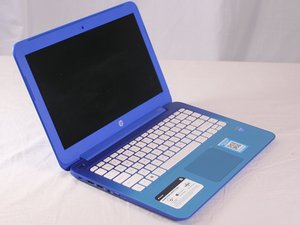
本故障排除页面将帮助你诊断 HP Stream 13-C010nr 的问题。
触控板延迟响应/无响应
你的笔记本电脑在点击或滚动时有延迟,或者完全没有响应。
高/低灵敏度
如果你觉得触控板对按压力度不敏感,则需要调整触控板的灵敏度。要解决此问题,请尝试以下步骤:
打开“Synaptic 定点装置属性” -> “装置设置” -> “设置” -> “指向菜单” -> “灵敏度菜单” -> “触摸灵敏度”。根据需要,将灵敏度滑块从当前选择的选项滑动到更高或更低的值。
触控板故障
如果触控板已损坏,请参阅本指南了解如何更换电脑触控板。
电脑运行缓慢,甚至对用户输入无响应
系统在使用时有延迟。用户输入与系统响应之间存在明显的滞后。
RAM 不足
如果你的电脑尝试使用的内存超过了其拥有的 RAM,可能会出现延迟。要检查这一点,右键点击“任务栏”,然后点击“任务管理器”。点击“性能”选项卡并观察“内存”图表。如果使用率超过 90%,则可能是 RAM 不足的问题。返回“进程”选项卡并按“内存”排序。关闭任何未使用的应用程序。这将释放系统可用的内存,从而减少延迟。要增加 RAM,请参阅本指南。
Windows 过时
系统运行较旧版本的 Windows 可能是导致运行缓慢的原因之一。当你检查更新时,电脑也会搜索最新的设备驱动程序,这也有助于提高电脑的性能。
检查更新的方法:
前往“开始” -> “设置” -> “更新和安全” -> “Windows 更新” -> “检查更新” -> “更新状态”。在“更新状态”中,如果显示有可用更新,请右键点击该更新并选择“立即安装”。更新安装完成后,请重启电脑。
检查并清除病毒和恶意软件
病毒和恶意软件常会导致电脑运行速度降低。它们还可能导致意外的弹出消息或随机启动的程序。要解决此问题,你可以运行杀毒软件扫描恶意软件。如果你没有第三方杀毒软件,请使用 Windows 自带的 Windows Defender。前往“开始菜单” -> “设置” -> “更新和安全” -> “Windows Defender” -> “打开 Windows Defender”。如有必要,请更新 Windows Defender,然后点击“立即扫描”以清除不需要的软件。
电池无法保持电量
笔记本电脑会频繁提示电量不足。
电源适配器故障
确保电源适配器已插入并且充电指示灯亮起。如果灯不亮但适配器已插入,则说明适配器有故障。考虑购买一个替换适配器。
电池故障
确保电源适配器已插入、适配器上的指示灯亮起,且适配器已连接到笔记本电脑。如果无论充电时间长短,笔记本电脑仅在插入适配器时才能启动,则说明电池有故障。请按照此指南更换电池。
Wi-Fi 信号频繁掉线
你的电脑难以保持无线网络连接。
驱动程序故障
如果连接互联网时 Wi-Fi 信号频繁掉线,则 Wi-Fi 驱动程序可能已损坏。前往“控制面板” -> “设备管理器” -> “网络适配器”。右键点击名称中带有“Wireless”的驱动程序。点击“更新驱动程序”。驱动程序更新完成后,重启电脑。
无法存储新文件/文档
电脑不允许用户保存/创建新文件。
硬盘已满
如果你的硬盘已满,当电脑尝试读取或写入信息时,会导致系统运行缓慢。你可以通过点击“开始”按钮,并从开始菜单中选择“此电脑”(Windows 10)或“我的电脑”(Windows 10 之前的版本)来检查这一点。在“此电脑”/“我的电脑”中滚动到 (C:) 盘。它可能显示为“Windows(C:)”或“OS(C:)”。如果硬盘剩余空间不足 10%,这会导致系统运行缓慢,并且你可能会收到硬盘空间不足的通知。删除较大的旧程序或用户文件将有助于解决此问题。要更换存储容量更大的硬盘,请访问此链接。
硬盘故障
如果电脑在有可用内存的情况下仍无法存储新文件,则说明硬盘存在错误,需要更换。请访问此链接查看硬盘更换指南。
显示屏无响应/损坏
开启时,LCD 屏幕保持黑色或死机。
显示屏被禁用
确保显示屏没有被意外禁用。为此,请按下键盘下角的其中一个“Fn”键,然后按“F2”。如果显示屏是被意外禁用的,此操作将重新启用显示屏。
如果上述操作无法解决问题,请重复执行上一步的操作,按住 Windows 键,然后按两次“P”。电脑可能之前被设置为了“投影仪模式”;执行上述操作将其改回“仅电脑屏幕”。
屏幕破裂
如果你的 HP Stream 13-c010nr 屏幕破裂,则需要更换屏幕。请参阅本指南了解如何更换显示屏。

团队

USF Tampa, Team S1-G3, Cagle Spring 2018 USF Tampa, Team S1-G3, Cagle Spring 2018 的会员
USFT-CAGLE-S18S1G3
4 名成员
创作了72篇指南

0条评论