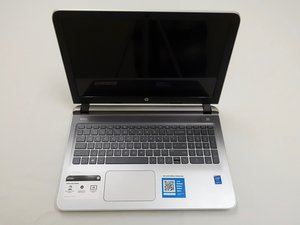
学生贡献的维基
此维基页面由我们教育项目的学生团队编写。
设备运行缓慢
电脑运行速度缓慢。
内存不足
如果你的电脑运行速度缓慢,或者在正常操作过程中频繁卡死,这可能意味着内存不足,或者内存条出现了故障。你可能需要安装更多的内存,或者更换全新的内存。解决此问题的方法是更换内存,你可以参考本指南 HP Pavilion 15-ab165us RAM 更换 进行操作。
硬盘故障
如果内存充足,那么问题可能出在硬盘上。硬盘上的文件可能存在碎片,需要进行碎片整理。对于 Windows 10,系统内置了磁盘碎片整理工具。最简单的查找方法是点击“开始”,搜索“对驱动器进行碎片整理和优化”。点击搜索结果中的第一个条目。选择你的主驱动器(通常标记为 C: 盘),然后点击“优化”。如需更换硬盘的说明,请查看本指南 HP Pavilion 15-ab165us 硬盘更换。
电脑死机
电脑在使用过程中死机。
硬盘空间已满
如果你的电脑死机了,可能是因为硬盘 (HDD) 已满。你可能需要清理一些硬盘空间。为了释放内存空间,选择你想要删除的文件,并将它们移动到设备上的回收站中。
硬盘故障
如果硬盘没有存满,那它可能是损坏了。你可能需要完全更换硬盘。如果硬盘出现问题迹象,请尽可能将所有文件保存到另一台设备上。
硬盘文件损坏
Windows 运行所需的一些文件可能已损坏甚至丢失。如果你仍能登录设备,请使用它来创建恢复驱动器;否则,你需要另一台 Windows 10 设备。
重新安装 Windows 10 的步骤:
- 打开“开始”菜单并搜索“创建恢复驱动器”。
- 按照提示使用闪存驱动器或光盘创建恢复驱动器。
- 插入 USB 闪存驱动器并重启电脑,在开机时按住 BIOS 键(通常是 F10,屏幕右下角通常会有提示)。
- 进入 BIOS 后,使用方向键进入“启动 (Boot)”设置。
- 选择闪存驱动器作为第一启动项。
- 再次按 F10 键退出并保存 BIOS 设置,这将引导你进入 Windows 10 恢复软件。
- 选择“疑难解答”,然后选择“从驱动器恢复”。
- 按照屏幕上的说明重新安装 Windows 10。
- 恢复完成后,你需要将第一启动项改回硬盘。
电池续航时间短
电脑在未连接电源时死机过快或立即断电。
电池没电或有缺陷
如果你的笔记本电脑电池以前可以正常充电,但现在不行了,电池可能已经没电或损坏,需要更换。通过将其插入电源来确认电池是否需要充电。如果这不是问题所在,你可能需要拆下电池并更换一个新电池。
充电器无法工作
确保充电器已插入正常工作的电源插座,并完全插入笔记本电脑的充电口。检查线缆是否有撕裂或损坏。如果充电器仍然无法工作,你可能需要购买一个新的。
声音失真或无法工作
电脑在任何程序中都无法播放声音。
音频系统测试
如果你的电脑声音停止工作,你可能需要进行音频系统测试。
- 右键点击任务栏中的声音图标,然后选择“打开音量合成器”。
- 确保没有任何程序的音量被静音。
- 点击“开始”按钮,搜索“控制面板”。
- 进入控制面板后,前往“硬件和声音”,然后点击“声音”。
- 转到“播放”选项卡。
- 右键点击你正在使用的音频播放设备,点击“测试”以进行音频系统测试。
音频驱动程序损坏或安装不当
如果电脑没有声音,可能是安装的音频驱动程序有问题。修复此问题的最简单方法是访问此 链接 并下载“Realtek 高清晰度 (HD) 音频驱动”。下载完成后,启动“sp73189.exe”并按照提示操作。
键盘过热
笔记本电脑的键盘区域在使用过程中异常发热。
笔记本通风口堵塞
如果笔记本电脑的键盘区域在使用过程中过热,你可能需要清理通风口中的灰尘或杂物。找到设备上的通风口并目视检查该区域。如有必要,使用压缩空气罐清除杂物。
通风风扇无法工作
如果通风口没有杂物,那么通风风扇可能无法正常工作。你可能需要拆开笔记本电脑的外壳,以便接触并更换损坏的部件。
运行了过多进程
笔记本电脑在重度使用时往往会发热。如果在后台运行了多个程序,它们可能会导致处理器过载。你可能需要关闭不必要的后台程序,以减轻处理器的负载。

团队

UW Tacoma, Team S1-G2, Rose Fall 2017 UW Tacoma, Team S1-G2, Rose Fall 2017 的会员
UWT-ROSE-F17S1G2
5 名成员
创作了72篇指南

0条评论