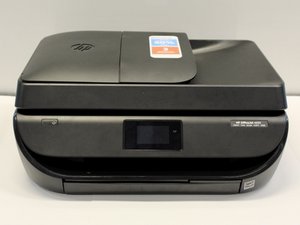
学生贡献的维基
此维基页面由我们教育项目的学生团队编写。
设备无法开机
按下电源按钮后,设备没有任何反应。
电源线连接故障
确保设备已连接到正常的电源插座。用其他电子设备测试该插座,看看是否工作正常。如果电源插座工作正常,那么打印机本身可能存在其他问题。
电源按钮故障
检查按下电源按钮时是否有点击感,按钮可能被卡住了。如果是这样,你需要从内部清洁电源按钮。你可以参考 电源按钮更换指南 获取访问该按钮的说明。
如果上述解决方案未能解决电源按钮失灵的问题,则可能需要更换电源按钮。如有需要,请参考 电源按钮更换指南。
打印作业中途停止
设备开始打印,但无法完成任务。
卡纸
如果发生卡纸,打印机可能会显示错误消息。如果出现该消息,请从进纸盒中取出所有纸张。缓慢取出卡住的纸张,避免撕裂,并确保没有碎纸残留。
如果是内部卡纸,请务必拔下电源线以关闭打印机。然后,提起扫描仪玻璃盖板,露出墨盒和内部卡纸位置。为避免撕裂,请务必双手并用取出卡纸。
断电
如果打印机在打印过程中断电,请检查电源线是否正确插入打印机和电源插座。
设备只打印空白页
打印出来的页面上什么也没有。
墨盒故障
以下内容可能与打印问题有关:
墨盒电量低或无墨
- 为确保打印机中有墨,请按下控制面板(触摸屏上)的墨水图标(看起来像水滴),以显示预计的墨量。如果黑色或彩色墨盒墨量不足,请参考此 YouTube 视频 更换墨量不足或无墨的墨盒。如果问题依然存在,请继续排查下一个可能的原因。
墨盒品牌错误
- 如果你使用的不是 HP 原装墨盒,打印机可能会遇到墨盒兼容性问题。更换为 HP 墨盒,看看问题是否仍然存在。有关更换墨盒的说明,请参考此 YouTube 视频。
墨盒堵塞
- 如果你使用的是 HP 墨盒且墨量充足,那么可能是墨盒上的出墨口有干涸的墨水。如果打印机每周至少没有使用一次,墨水可能会干涸并堵塞墨盒出墨口。如果打印机不使用时没有关机,也可能发生这种情况。
- 墨盒堵塞会导致打印页面出现颜色缺失,或者什么都打印不出来。有关清除墨盒出墨口干涸墨水的说明,请参考 此网站。
无线打印功能无法使用
打印机无法执行无线打印任务。
需要进行软重置
如果打印机无法执行无线打印任务,执行软重置(重启所有设备)可能会解决该问题。拔下打印机、Wi-Fi 调制解调器和 Wi-Fi 路由器的电源。等待 20 秒,然后重新插上电源。让所有设备启动。你可能需要按下位于打印机左侧的电源按钮将其开启。在尝试重新连接互联网之前,请等待路由器和调制解调器上的所有指示灯亮起。
打印机未连接到互联网
要连接到互联网,请按照以下步骤操作:
- 开启打印机。
- 在屏幕上,点击 Wi-Fi 图标(看起来像一根左右各有一个半圆的短棒)。
- 点击设置图标(看起来像齿轮或花朵)。
- 点击“无线设置向导”。
- 按照屏幕上的说明完成 Wi-Fi 设置。
无线连接无法使用
确保 Wi-Fi 调制解调器和路由器均已连接并运行。要验证 Wi-Fi 是否正常工作,请在其他设备上测试你的互联网连接。如果 Wi-Fi 调制解调器或路由器上没有指示灯亮起,请将其全部拔下,等待 20 秒后再重新插入电源插座。如果调制解调器和/或路由器无法重新开启,请插入其他设备检查电源插座是否功能正常。要测试 Wi-Fi 连接,请按照以下步骤操作:
- 开启打印机。
- 在屏幕上,点击 Wi-Fi 图标(看起来像一根左右各有一个半圆的短棒)。
- 点击设置图标(看起来像齿轮或花朵)。
- 点击“打印报告”。
- 点击“无线测试报告”。
打印机 Wi-Fi 已关闭
你的打印机可能关闭了 Wi-Fi 功能。要开启此功能,首先确保打印机已通电。开启打印机后,点击触摸屏上的 Wi-Fi 图标(看起来像一根左右各有一个半圆的短棒),点击设置图标(看起来像齿轮或花朵),然后点击“无线”以开启 Wi-Fi 功能。
- 注意:如果打印机尚未连接到 Wi-Fi 网络,开启 Wi-Fi 功能将启动“无线设置向导”。如果你需要连接 Wi-Fi,请在启动无线设置向导后按照屏幕上的说明操作。
打印机驱动程序或固件过时
可能需要更新打印机驱动程序和固件。对于此款打印机,更新程序可在 HP 网站 上找到。确保在下拉菜单中选择正确的操作系统和版本以下载更新。你将看到“驱动程序”和“固件”部分。点击每个部分右侧的加号展开选项,然后点击各部分的蓝色“下载”按钮来更新你的打印机。下载文件后,启动安装程序并按照说明进行操作。你可能需要重启计算机和打印机,因此请务必保存当前正在处理的所有文件。
触摸屏无响应
打印机的触摸屏没有反应。
屏幕破裂
如果你的屏幕破裂或破碎,它可能无法按预期响应。有关更换打印机触摸屏的说明,请参考 屏幕更换指南。
屏幕死机
如果屏幕死机,请尝试重启打印机。如果屏幕保持黑屏或出现横线,你也可以重启打印机。要重启打印机,请从电源插座上拔下打印机,等待 20 秒,然后重新连接插头,看看屏幕是否开启。如果重启打印机后屏幕仍然没有响应,则可能需要更换屏幕。你可以按照 屏幕更换指南 获取更换触摸屏的说明。
固件过时
固件可能需要更新。对于此款打印机,更新程序可在 HP 网站 上找到。在下拉菜单中选择正确的操作系统和版本以下载更新。

团队

Cal Poly, Team S19-G6, Livingston Winter 2018 Cal Poly, Team S19-G6, Livingston Winter 2018 的会员
CPSU-LIVINGSTON-W18S19G6
3 名成员
创作了60篇指南

67条评论
When making a copy it acts like it is scanning which takes forever. Most printers making copies is a quick activity. Is this normal on a 4650?
Bill Pepito - 回复 分享
Getting an error code that HP claims doesn’t exist. Well, there it is on the screen!
Code is:
OXB97BBEF0
Would like to find out what it means.
Casey Daniels - 回复 分享
4650 only prints the test page. Test page appears faded and indistinct. Prints blank pages when trying to print anything else.
Sam Wood - 回复 分享
blank pages when i try to print
Bob Turner - 回复 分享
My print has a error code OXBAF_13430
Montel - 回复 分享