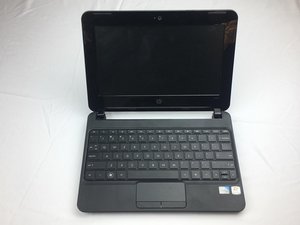
学生贡献的维基
此维基页面由我们教育项目的学生团队编写。
音频失真
你在电脑上听声音时遇到问题。
音频插孔松动
先通过电脑扬声器测试音频,再使用耳机测试。如果只有在使用耳机收听时音频才失真,则可能是音频插孔或耳机本身有问题。声音断断续续通常是音频插孔松动的迹象,因此请确保耳机插头已完全插入电脑。
驱动程序故障
如果通过笔记本电脑的扬声器收听时音频失真,可能是音频驱动程序已损坏。搜索 http://support.hp.com/us-en/product/HP-M... and Drivers”(软件和驱动程序)。点击“Go”(前往)选项卡,选择并下载合适的驱动程序。前往“控制面板”->“设备管理器”->“声音、视频和游戏控制器”。点击你的声卡,然后点击“更新驱动程序”。选择你更新后的驱动程序,然后重启电脑。
USB 端口
USB 端口无法识别设备,或无法与已连接的设备正常工作
开始之前
某些 USB 设备需要安装设备软件和驱动程序才能连接。在继续进行故障排除之前,请阅读制造商的安装说明。
故障排除步骤
有关排查 USB 设备故障的主要步骤,请遵循 惠普(HP)说明。
Windows 7 无法检测到 USB 设备
如果你尝试使用的 USB 设备未被 Windows 检测到,请遵循 惠普的解决方案。
USB 音频设备无法播放声音
如果你尝试连接的设备是音频设备且无法发出声音,请按照 这些步骤 来修复该问题。
问题仍然存在?
请联系客户支持:
电话号码:1(800) 474-6836
电源按钮失灵
你的 HP Mini 110-3131dx 对电源按钮没有响应。
电源适配器松动
确保电源适配器已正确插入。如果已插入,查看适配器上的指示灯来判断适配器是否工作。如果即使在适配器插入的情况下指示灯也不亮,则说明适配器已损坏或无法工作。需要购买一个合适的适配器进行更换。
电池缺失/故障
如果适配器已正确插入且指示灯亮起,请将适配器连接到笔记本电脑。如果笔记本电脑在插入适配器时可以启动,则说明需要更换新电池。
键盘/按键无响应
键盘上的按键没有反应,或者看起来损坏或缺失。
键盘故障
当整个键盘都没有反应时,请尝试使用本指南。
按键卡住
如果按键无法按下,可能是按键下方有东西顶住了它。要解决这个问题,请取下按键并确保下方没有杂物。你需要清理按键下方的区域。清理干净后,将按键扣回原位即可。
按键缺失
如果键盘上的按键缺失,请更换按键。
电脑无法关机/处理速度缓慢
你的 HP Mini 110-3131dx 对任何按键或按钮均无响应。
内存不足
如果你的笔记本电脑在执行日常任务时死机或停止响应,则说明笔记本电脑中的 RAM 不足。需要增加更多 RAM。
强制关机
如果笔记本电脑死机且没有任何按钮响应,只需按住电源按钮 5 到 8 秒即可。
电脑无法开机
笔记本电脑没有反应或显示出任何运行迹象。
电源适配器故障
确保电源适配器已接通。如果适配器已插入,请确保适配器上的指示灯已亮起。如果适配器已插入且指示灯仍然不亮,则适配器故障。
电池故障
如果适配器已插入且指示灯亮起,请确保适配器已连接到笔记本电脑。如果笔记本电脑仅在插入适配器时才能运行(无论充电时间长短),则说明电池故障。请参考本指南更换电池。
电脑无法启动
“启动时,笔记本电脑显示 HP 标志以及 [f9] 和 [f10] 选项,但停留在该界面不动。”
运行诊断测试
如果你能进入 BIOS (F10),请运行启动测试(或诊断测试),让它检查内存和硬盘。(诊断测试可能会失败)。
更换或断开网络摄像头
请按照以下步骤更换或断开网络摄像头:
- 取下电池。
- 找一片薄而坚硬的塑料片,沿着笔记本电脑屏幕部分的边缘移动,以撬开固定它的卡扣。请务必使用塑料工具,因为使用金属工具可能会划伤塑料并损坏笔记本电脑的外观。
- 从屏幕顶部开始,将塑料片推入光面边框与笔记本电脑顶盖(外缘)的缝隙处。你应该会发现它稍微打开了一些,然后你需要将塑料工具沿着边缘滑动,强行撬开所有的卡扣。你会听到咔哒声,这是正常的,只是卡扣在打开。沿着屏幕边缘一直操作,直到底部电池位置。
- 你会发现光面边框内侧靠近 LCD 屏幕的地方,通过顶边和底边的长条状高粘性双面胶固定。两侧也有短条。你需要轻轻地将边框从胶带上拉开,这样你就有足够的空间来禁用或更换网络摄像头了。
- 网络摄像头位于屏幕上边缘的中间。寻找镜头位置。你应该会看到 3 根电缆沿着屏幕顶部延伸,其中两根通向两侧的 Wi-Fi 天线,一根通向中间的网络摄像头。应该有一根灰色的短电缆,带有一个白色塑料模制插头,上面覆盖着一层透明塑料以保护连接。这就是你需要断开的部分。小插头从网络摄像头的左侧拔出,你轻轻地将插头向左拉,它就会脱落。
- 现在笔记本电脑应该可以毫无问题地启动了,所以只需将小塑料插头和电缆塞进原处缝隙中,不要将其推回网络摄像头连接器,或者购买一个替换的网络摄像头并重新连接插头(我不确定笔记本电脑在更换摄像头后是否能正常启动,因为我只是把它断开了)。
- 现在你需要将光面边框放回 LCD 屏幕周围的原位。沿着内边缘向下推,使胶带将其固定,然后只需将外边缘压合,卡扣就会扣回原位。完成后装回电池并启动笔记本电脑。你的笔记本电脑现在应该可以毫无问题地启动了。
(信息来自 https://h30434.www3.hp.com/t5/Notebook-B... jBrown 1690)
问题仍然存在?
拨打 1(800) 474-6836 联系惠普客服,或将其送到电脑维修店。
设备过热
你的电脑在过热时会突然关机。
通风口或风扇中有灰尘
由于电脑通风口或风扇中积聚的灰尘和污垢,电脑可能会过热。为了解决这个问题,请使用压缩空气除尘器清除电脑风扇和通风口中的所有灰尘。
散热器导热接触不良
电脑的散热器与处理器之间可能接触不良。这是由于缺乏导热硅脂或两者之间有空气造成的。要解决此问题,请清除任何旧的导热硅脂,然后在处理器中心涂抹新的导热硅脂。小心地将散热器推回原位并锁定。
触摸板
如果触摸板在正常操作期间没有响应,它可能已过时或需要更换。
触摸板上有灰尘
触摸板可能因灰尘而没有响应,导致无法识别你的手指。要解决此问题,只需用清洁湿巾清洁你的触摸板。
驱动程序过时
如果触摸板仍然无法工作,Windows 设备管理器可以为你提供有关硬件问题的详细信息,并帮助你更新驱动程序。例如,如果某个设备旁边有黄色感叹号或红色 X,则表明存在硬件或软件问题。
导航至“开始”屏幕或按下 Windows 键并输入“设备管理器”,然后按回车键。
在“你的电脑”下,双击“鼠标和其他指针设备”。
找到你的触摸板,右键点击图标并选择“更新驱动程序软件...”。
点击“自动搜索更新的驱动程序软件”并按照步骤操作(如果驱动程序已过时)。
信息来源:http://www.computerhope.com/issues/ch001...
显示屏
电脑开机后屏幕空白。
在你的 HP Mini 上执行强制重置
若要在带有密封或不可拆卸电池的电脑上执行强制重置,请遵循以下步骤:
关闭电脑。
将电脑从任何端口复制器或扩展坞上移除。
断开所有外部连接的周边设备,如 USB 存储设备、外接显示器和打印机。
从电脑上拔下交流电源适配器。
对于大多数笔记本电脑,按住电源按钮 15 秒以重置。如果你的笔记本型号在表中列出,请使用针对你电脑的具体说明。
如果问题仍未解决

团队

USF Tampa, Team 2-4, Cagle Fall 2016 USF Tampa, Team 2-4, Cagle Fall 2016 的会员
USFT-CAGLE-F16S2G4
5 名成员
创作了120篇指南

0条评论