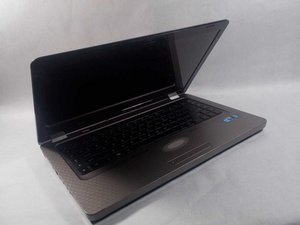
学生贡献的维基
此维基页面由我们教育项目的学生团队编写。
屏幕黑屏
笔记本电脑屏幕保持黑屏,但其他一切似乎运行正常。
背光故障
黑屏的一个常见原因是显示屏的背光出现故障。背光问题的常见症状是屏幕变暗或呈现偏红色调。尝试用强光手电筒照射电脑屏幕,看是否能看到任何图像。如果你能看到图像,那么很可能是背光逆变器或背光本身出了问题。测试逆变器或背光是否正常工作的唯一可靠方法是更换一个进行测试,看看屏幕是否亮起。然而,对于这台电脑,背光和逆变器都不能单独更换。你应该考虑 更换显示屏。
显示屏故障
导致黑屏的另一个主要问题是显示屏故障。在尝试修理显示屏本身之前,先对电脑执行强制重置。强制重置会清除电脑内存中的所有信息,而不会擦除任何个人数据。要对电脑执行强制重置,必须先关闭电脑。然后,移除电池,拔下电源适配器,并断开电脑上的所有外设,包括 USB 设备、外部显示器和打印机。断开所有连接后,按住电源按钮约 15 秒,以耗尽电脑中残留的电量。最后,重新插上电源适配器和电池,并打开电脑。如果强制重置不能解决问题,请检查 LCD 显示屏。将外接显示器连接到笔记本电脑。如果外接显示器能显示图像,则可能是笔记本电脑的 LCD 显示屏存在显卡驱动冲突。连接外接显示器后,你应该安装最新的驱动程序和显卡芯片组。要安装最新的驱动程序,必须在搜索框中输入“设备管理器”并选择“设备管理器”。向下滚动到显示适配器,按下箭头查看下方的选项。然后右键点击“Intel(R) HD Graphics”并选择更新驱动程序软件。如果这不能解决问题,你应该执行 BIOS 恢复。请按照以下步骤执行 BIOS 恢复:
1. 关闭电脑。
2. 插上电源适配器。
3. 在笔记本电脑关机且插入电源适配器的情况下,同时按住 Windows 键和 B 键。
4. 在按住这些键的同时,按住电脑上的电源按钮仅 2 到 3 秒,然后松开电源按钮,但继续按住 Windows 键和 B 键,直到 HP BIOS 更新屏幕显示(如果因为按电源按钮时间过长导致电脑意外关闭,请重复此步骤)。
5. BIOS 更新自动开始并显示更新屏幕。这可能需要几分钟。
6. 最后,BIOS 完成后,按回车键继续启动。
7. 启动 Windows 操作系统。
如果在执行 BIOS 恢复后屏幕仍然黑屏,则应考虑更换显示屏。
电脑无法充电
即使充电器已插入电脑且电源已接通,笔记本电脑也无法充电。
电源适配器故障
确保电源适配器已插入且充电指示灯亮起。如果适配器插入后指示灯(位于笔记本电脑左侧)未亮起,则电源适配器已损坏。考虑购买一个新的适配器。
电池故障
确保电源适配器已插入笔记本电脑。如果电脑在插入适配器时可以开机,则说明电池有问题。因此,你应该考虑为该型号购买一块新电池。
键盘迟滞或无响应
键盘上的按键无法以正常速度响应,或者完全没有响应。
按键卡住
如果你无法按下某个按键,问题可能位于键盘下方,意味着可能有东西卡住了按键的物理部分,从而阻碍了它的运动。为了解决这个问题,拆下该按键并检查是否有东西阻碍了它的移动。如果积聚了灰尘,你可能需要清理键盘下方的区域。在该区域清理干净后,将按键放回原位。
键盘故障
首先,你应该考虑执行强制重置。要对电脑执行强制重置,必须先关闭电脑。然后,移除电池,拔下电源适配器,并断开电脑上的所有外设,包括 USB 设备、外部显示器和打印机。断开所有连接后,按住电源按钮约 15 秒,以耗尽电脑中残留的电量。最后,重新插上电源适配器和电池,并打开电脑。如果键盘仍然无法正常工作,你应该考虑更换它。点击此链接更换键盘 [Link]
设备过热
电脑运行过程中变得非常热并自行关机。
风扇积尘
电脑风扇可能会被灰尘或其他碎屑堵塞,要解决此问题,你必须 拆解笔记本电脑 并清除风扇或通风口上的灰尘。
需要重新涂抹导热硅脂
可能没有足够的导热硅脂来散发处理器产生的热量。首先,拆下风扇/散热器模块。你必须清除所有旧的导热硅脂,然后在处理器上涂抹少量新的导热硅脂。然后重新安装散热器。
CD 光驱无法弹出
HP G62-144dX 每次都无法弹出 CD。
释放按钮故障
CD 光驱的释放按钮可能存在问题,驱动器可能需要通过 Windows 资源管理器打开。为此,你必须打开 Windows 资源管理器,然后点击“此电脑”(Windows 8 和 10)或“计算机”(Windows 7)。接下来,你应该看到光驱图标。右键点击光驱图标,然后点击“弹出”,这应该能弹出光驱。
驱动器因断电卡住
可能需要手动弹出光驱。要弹出光驱,请先重启电脑,然后找到驱动器上的一个小孔。将曲别针拉直并插入孔中,直到感觉到一些电阻。然后轻轻地按压曲别针,直到光驱释放。

团队

UMass Dartmouth, Team S4-G8, Julie Fall 2017 UMass Dartmouth, Team S4-G8, Julie Fall 2017 的会员
UMASSD-JULIE-F17S4G8
3 名成员
创作了84篇指南

0条评论