学生贡献的维基
此维基页面由我们教育项目的学生团队编写。
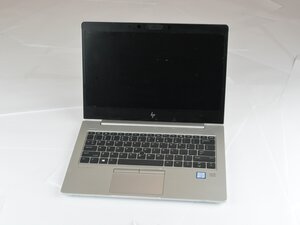
如果你的 HP EliteBook 830 G6 用起来异常烫手、风扇噪音很大,或者笔记本电脑意外关机,那么它可能正在过热。过热会损坏内部组件并降低性能。请使用本指南来排查常见的起因并寻找解决方法。
通风口堵塞
问题:灰尘或软质表面阻碍了空气流通,导致热量积聚。
解决方法:
- 将笔记本电脑放在坚硬、平坦的表面(如书桌或桌子)上。
- 避免放在床铺、沙发或毯子等软质表面上。
- 检查通风口(侧面或底部)是否有灰尘或杂物。
- 使用压缩空气轻轻清理通风口。
- 重启笔记本电脑并监测温度。
指南占位符: [通风口清理指南 – 即将推出]
运行程序过多
问题: 同时运行多个应用程序或浏览器标签页会使 CPU 负载过重,产生额外热量。
解决方法:
- 按下 Ctrl + Shift + Esc 打开任务管理器。
- 在进程选项卡中检查 CPU 使用率较高的程序。
- 右键点击不必要的程序并选择结束任务。
- 禁用不必要的开机启动程序:
- 任务管理器 → 启动选项卡 → 禁用不需要的应用程序。
- 重启笔记本电脑,查看温度是否有所改善。
指南占位符: [后台应用管理指南 – 即将推出]
BIOS 或驱动程序过时
问题: 过时的 BIOS 或驱动程序可能导致散热效率低下。
解决方法:
- 前往 HP 支持网站并搜索 HP EliteBook 830 G6。
- 下载并安装最新的:
- BIOS 更新
- 芯片组驱动程序
- 散热管理驱动程序
- 安装后重启笔记本电脑。
指南占位符: [BIOS 和驱动程序更新指南 – 即将推出]
室温过高
问题: 环境温度过高会降低散热效率。
解决方法:
- 在凉爽、通风良好的地方使用笔记本电脑。
- 避免阳光直射或处于密闭空间。
- 考虑使用散热垫以增加空气流通。
指南占位符: [散热垫使用指南 – 即将推出]
风扇故障或灰尘积聚
问题: 如果风扇停止工作或被堵塞,热量就无法排出。
解决方法:
- 系统发热时,听听风扇是否有声音;如果完全静音,风扇可能已损坏。
- 使用压缩空气清理通风口。
- 如果问题依旧,请检查或更换散热风扇。
更换部件: HP 散热风扇组件(部件号 # L13869-001)
指南占位符: [风扇更换指南 – 即将推出]
导热硅脂老化或干涸
问题: CPU 与散热器之间的导热硅脂可能干涸,从而降低导热性能。
解决方法:
- 关闭笔记本电脑并断开所有电源。
- 拆下底盖和散热组件。
- 使用异丙醇清理旧的导热硅脂。
- 涂抹少量新的导热硅脂。
- 重新组装并重启。
指南占位符: [导热硅脂更换指南 – 即将推出]
BIOS 设置优先高性能模式
问题: “高性能模式”等 BIOS 设置会增加热量输出。
解决方法:
- 重启电脑并反复按 Esc 键。
- 按 F10 进入 BIOS 设置。
- 导航至 高级 → 电源和性能设置。
- 将系统散热设置为平衡或优化模式。
- 保存更改并退出 BIOS。
可能存在的硬件损坏
问题: 反复过热可能会损坏 CPU、主板或其他组件。
解决方法:
- 检查是否有烧焦味、系统不稳定或热节流现象。
- 联系 HP 支持进行维修或更换,特别是在保修期内。
指南占位符: [专业维修方案指南 – 即将推出]

团队

Texas Tech, Team 37-5, Allen Fall 2025 Texas Tech, Team 37-5, Allen Fall 2025 的会员
TTU-ALLEN-F25S37G5
3 名成员
创作了84篇指南

0条评论