学生贡献的维基
此维基页面由我们教育项目的学生团队编写。
电脑启动但屏幕无显示
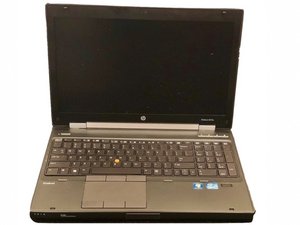
电脑可以开机,但在 Windows 10 或 8 下屏幕没有图像。
执行硬重置
重置电脑通常可以解决屏幕无显示的问题。为此,请关闭电脑并将其从任何类型的扩展坞或端口复制器上取下。继续断开所有外设(如 USB 设备和打印机),并在取出电池前拔下电源线。在取出电池并拔掉电源线的情况下,按住电源按钮 15 秒。随后重新装入电池并接上电源线。按下电源按钮,电脑应能正常启动。
测试显示屏
如果你的笔记本电脑仍无法正常工作,请将设备连接到显示器以测试显示效果。这可以通过 HP EliteBook 上的 VGA 连接器完成(如果显示器没有 VGA 端口,请根据显示器使用 HDMI 或 DVI 转接头)。如果电脑画面未在显示器上显示,请按 F4 直至显示。如果画面仍未在显示器上显示,说明你的电脑存在 LCD 显示屏故障,必须送至 HP 获取技术支持。
无法开机/无法启动
你的 HP EliteBook 8570w 无法开机(Windows 8)。
执行硬重置
将电脑从任何类型的扩展坞或端口复制器上取下。继续断开所有外设(如 USB 设备和打印机),并在取出电池前拔下电源线。在取出电池并拔掉电源线的情况下,按住电源按钮 15 秒。随后重新装入电池并接上电源线。按下电源按钮,电脑应能正常启动。
运行系统全面测试
如果硬重置后电脑仍无法开机,请按住电源按钮确保电脑完全关闭。然后开启电脑,并立即反复按 Esc 键(每秒一次),直到显示启动菜单。按 F2 键,应会显示系统诊断屏幕。点击“系统测试”,然后点击“全面测试”,再点击“运行一次”。此测试会告知你电脑存在什么问题以及应采取的相应措施。
确认 AC 电源适配器
如果电脑仍无法开机,请检查标签以确认 AC 电源适配器是否为 HP 原装配件。然后查看适配器底部附近以确定瓦数。接着检查适配器是否有任何损坏。如果看起来已损坏,你的适配器可能需要维修或更换。此外,请确认墙壁插座工作正常(不要使用排插或延长线)。
电池故障
电池可能已耗尽或出现故障。这会导致 AC 电源适配器无法提供足够的能量启动电脑。要测试这一点,请取出电池,然后连接电源适配器,查看电脑是否能开机。如果 LED 灯亮起且电脑启动,则需要更换电池。
触摸板或点击板无响应
HP EliteBook 8570w 的触摸板或点击板没有反应(Windows 8)。
启用触摸板或点击板
在 Windows 中搜索“鼠标按钮”,然后点击“鼠标设置”控制面板设置。点击“鼠标属性”中的“设备设置”或“点击板设置”选项卡。在设备列表中选择所需的触摸板,并点击“启用”以开启设备。
更新触摸板或点击板驱动程序
前往 HP 客户支持 - 软件和驱动程序下载网页。输入电脑型号,然后点击“执行”。在结果列表中选择“HP EliteBook 8570w”,然后选择你的操作系统(Windows 8)。向下滚动选择驱动程序类别“驱动程序 - 键盘、鼠标和输入设备”。下载相应的触摸板或点击板驱动程序,并按照屏幕上的说明完成安装。
执行硬重置
关闭电脑并将其从任何类型的扩展坞或端口复制器上取下。继续断开所有外设(如 USB 设备和打印机),并在取出电池前拔下电源线。在取出电池并拔掉电源线的情况下,按住电源按钮 15 秒。随后重新装入电池并接上电源线。按下电源按钮,电脑应能正常启动,且触摸板或点击板应能正常工作。
运行鼠标的 HP PC UEFI 硬件诊断组件测试 (F2)
按住电源按钮至少五秒以关闭电脑。然后重新开启电脑,并反复按 F2 键。在出现的菜单中,检查 UEFI 版本号,并找到 UEFI 网站地址。选择“组件测试”,然后选择“鼠标”。选择你要运行的测试并按照屏幕上的说明进行操作。如果组件测试失败,请记录下获得的信息并联系 HP 客户支持。
睡眠/休眠模式导致电脑关机
电脑无法从睡眠或休眠模式唤醒(Windows 10, 8)
重启电脑
重启电脑会清除内存中的所有信息,这可能解决该问题。
启用键盘唤醒电脑功能
搜索“设备管理器”,点击“键盘”旁边的箭头选择你的键盘。点击“电源管理”并勾选“允许此设备唤醒计算机”旁边的方框,然后点击“确定”。这应该允许键盘将电脑从睡眠模式唤醒。
检查 Windows 更新/HP 更新
安装 Windows 更新软件和电脑的硬件驱动程序。前往控制面板并选择“系统和安全”,然后选择“Windows 更新”。点击任何可能出现的 Windows 更新并安装。然后检查来自 HP 的更新。在 Windows 中搜索“HP Support Assistant”,在选择“更新”之前先选择“我的设备”。然后点击“检查更新和消息”,并下载安装任何可能出现的更新。
使用 Windows 电源疑难解答进行故障排除
打开控制面板并搜索“疑难解答”。点击出现的选项卡,在选择“系统和安全”后,点击“改善电源使用”。点击“下一步”运行疑难解答工具,并根据需要探索其他选项。

团队

Baylor, Team S8-G5, Johnson Fall 2017 Baylor, Team S8-G5, Johnson Fall 2017 的会员
BU-JOHNSON-F17S8G5
3 名成员
创作了48篇指南

2条评论
This was a life saver! Thank you!
Joy Gurley - 回复 分享
Thanknyou só much. It worked. Thanks
Tiago Teixeira - 回复 分享