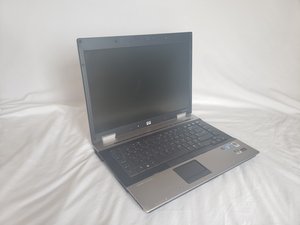
学生贡献的维基
此维基页面由我们教育项目的学生团队编写。
电脑无法开机
电池故障
笔记本电脑的电池可能因老化、高温、进水或其他原因而导致故障。插入电源适配器为电脑充电,并查看笔记本电脑左下角的电池指示灯。电池指示灯上标有闪电图标。
如果电池指示灯呈橙色常亮:
如果电池指示灯为橙色,说明电池正在充电。此时尝试开启笔记本电脑,它应该可以在充电的同时开机。
如果笔记本电脑无法开机,则说明存在其他电源故障。请查阅笔记本电脑的用户手册或联系 HP 支持部门解决此问题。
如果笔记本电脑可以开机,请等待电池指示灯从橙色常亮变为绿松石色闪烁。请参考“绿松石色闪烁”场景。
如果电池指示灯呈绿松石色闪烁:
如果电池指示灯呈绿松石色闪烁,说明电池即将充满电。如果电脑处于关机状态,请将其开启。
如果笔记本电脑无法开机,则说明存在其他电源故障。请查阅笔记本电脑的用户手册或联系 HP 支持部门解决此问题。
在电脑运行状态下,拔下电源适配器。如果电脑立即关机,则可能是电池故障。查看我们的电池更换指南。
如果电脑保持开启,则电池运行正常。如果电池单次充电后的电池寿命看起来很短,则电池可能已损坏,需要更换。查看我们的电池更换指南。
如果电池指示灯熄灭:
如果电池指示灯熄灭,说明电池已充满电或电源适配器有故障。检查电源适配器是否损坏。电源适配器上可能有一个小灯,用于指示其是否工作正常。
如果电源适配器已连接到正常的交流电源插座(墙上插座)且适配器上的指示灯未亮起,则电源适配器有故障。请参考“电源适配器故障”场景。
如果电源适配器上的指示灯亮起,则说明适配器工作正常。此时尝试开启笔记本电脑。
如果笔记本电脑无法开机,则说明存在其他电源故障。请查阅笔记本电脑的用户手册或联系 HP 支持部门解决此问题。
如果笔记本电脑可以开机,请拔下电源适配器,观察电脑是否保持开启状态。
如果电脑立即关机,则可能是电池故障。查看我们的电池更换指南。
如果电脑保持开启,则电池运行正常。如果电池单次充电后的电池寿命看起来很短,则电池可能已损坏,需要更换。查看我们的电池更换指南。
电源适配器故障
检查连接时充电线上的充电指示灯是否亮起。如果没有看到充电指示灯,请考虑更换充电线。
电脑运行速度变慢
与刚购买时相比,笔记本电脑的性能出现显著下降。
检查网络连接
如果你正在使用的程序需要联网,网速慢可能会让你产生电脑本身变慢的错觉;这可以通过切换到其他网络(如果有)或使用网线并将其插入左侧接口来解决。
在任务管理器中结束高能耗程序
计算机分配给所有运行程序的性能总量是有限的。为了提升性能,你需要终止不必要的程序;这可以通过同时按住 Control、Alt 和 Delete 键来实现——这将打开一个包含几个选项的菜单;点击“任务管理器”。
桌面上应该会弹出一个小窗口。确保你位于顶部的“进程”选项卡下。
我们主要关注“应用”部分下的所有内容。不要担心你可能看到的其他内容,因为那些非常专业。所有“应用”下的内容都是当前正在运行的程序;你可以查看 CPU、内存、磁盘、网络和 GPU 列,了解每个程序占用的资源情况。
要停止某个程序,请点击它,然后点击右下角的“结束任务”。
重启电脑
有时程序和软件会陷入挂起和循环,从而消耗性能并导致电脑变慢;这可以通过简单地重启笔记本电脑来解决。
我们知道这听起来像是技术支持常问的“你试过关机重启了吗?”,但这样做确实能解决许多常见的电脑问题。
要重启笔记本电脑,请点击屏幕左下角的 Windows 图标。点击电源图标,然后选择“关机”或“重启”。
关机可能更好,因为有些程序需要笔记本电脑完全断电才能停止其运行。
RAM 更换
RAM(随机存取存储器)是电脑中用于帮助处理大型程序的组件。随着程序对资源的要求越来越高,可能需要将旧的 RAM 更换为更高性能的组件。关于 RAM 更换的深度指南,请点击此处 [HERE]
屏幕损坏或黑屏
屏幕变黑或有明显的裂纹、黑点或横跨屏幕的线条。
检查外部显示器
由于 EliteBook 确实有一个 HDMI 接口,一个常见问题是用户在使用外接显示器后拔掉了连接线,但笔记本电脑的屏幕仍然是黑的——这很容易解决。只需将 HDMI 线的一端插入你的电脑,另一端插入外接显示器即可。在笔记本电脑的空白处右键点击,从弹出菜单中选择“个性化”。进入个性化菜单后,你会看到几个选项;点击“显示”,即可选择电脑图像的输出位置。
重启电脑
屏幕可能会受到故障程序或错误的影响,一个简单的解决方法是重启笔记本电脑。
要重启笔记本电脑,请点击屏幕左下角的 Windows 图标。点击电源图标,然后选择“关机”或“重启”。
关机可能更好,因为有些程序需要笔记本电脑完全断电才能停止其运行。
更换屏幕
屏幕可能已损坏或有故障;因此,你无法通过软件解决方案来修复它,需要更换屏幕。关于屏幕更换指南,你可以点击 [此处]
存储空间不足
笔记本电脑无法再存储任何数据,保存文档或文件时会弹出“存储空间不足”的警告。
确保使用正确的驱动器
你的笔记本电脑有多个驱动器仓,可以使用多个驱动器来扩展其存储能力。但是,出厂设置会将一个存储驱动器选为下载和其他文件相关活动的默认驱动器。
要更改此设置,请点击 Windows 图标并输入“文件资源管理器”。点击显示为“文件资源管理器”的应用。文件资源管理器将在左侧显示菜单,列出电脑上的各个位置。右键点击“下载”,向下滚动到“属性”并点击它。这将打开一个顶部有多个选项的菜单,点击“位置”,即可自定义下载文件的保存位置。
删除不必要或不需要的程序
删除不再使用的文件可以清理空间——这可以通过几种方式完成。首先是清理桌面上不需要的文档。为此,右键点击该程序并从列表中选择“删除”。要永久删除程序,你必须进入桌面上的回收站,再次从列表中删除这些程序。此过程也适用于桌面以外的程序,例如在“下载”、“程序”或“图片”文件夹中的程序。如果你不小心删除了某些内容,可以右键点击回收站内的空白处,然后点击“撤销删除”来恢复你的文件。
更换驱动器
如果尝试了所有方法都无效,且存储空间已满无法清理,不用担心。你可以将驱动器更换为存储容量更大且速度更快的型号。关于如何完成此操作的具体说明,请点击 [HERE]
电脑过热
积尘
随着时间的推移,笔记本电脑或任何类型的计算机都会在难以清理或发现的地方积聚灰尘。笔记本电脑体积小,空气流通位置少,因此保持清洁非常重要。
灰尘会阻碍空气流通并堵塞负责散热的风扇,当灰尘覆盖表面达到一定程度时,它还会充当绝缘体,导致发热量增加。
我怎么知道笔记本电脑是否过热?
各种类型的电脑在过热时都有相似的反应。它们通常在重负载使用时开始变慢,或者在极端情况下强制关机以保护自身免受损坏。
尝试开启笔记本电脑(假设电池有电或已连接电源适配器)。
如果笔记本电脑在进入锁定屏幕之前就关机了,则说明电脑可能存在严重的过热问题。
如果笔记本电脑能进入锁定屏幕并且你可以登录,但只能维持几秒钟或几分钟的操作时间,则说明电脑可能存在中度到严重的过热问题。
如果笔记本电脑仅在重负载或长时间使用时变慢和/或关机,则说明电脑可能存在轻度到中度的过热问题。
笔记本电脑的风扇始终/接近最高转速且产生巨大的噪音。
如何防止笔记本电脑过热?
这款笔记本电脑共有七个通风口,一个在左侧,其余的都在底部。
开始之前,请确保笔记本电脑已关机。虽然不是必须,但建议取下电池。
尝试使用吹尘器或吸尘工具清除电脑内的灰尘,而无需拆机,但要注意使用的工具。
你可以使用吸尘器软管或将罐装压缩空气直接喷在通风口上。如果对现有的工具不放心,网上有很多价格各异且效果很好的专业清理产品。可以交替进行吹尘和吸尘,并尝试让清洁空气从热风排出的相反方向进入。
不应使用吹气或工业空气压缩机。虽然直接向通风口吹气既方便又简单,但请记住,你的呼气中含有水分。水分积累可能形成积水,后果远比发热严重。空气压缩机虽然除尘效果显著,但动力可能过大,压缩空气可能会损坏电脑内运行所需的精密小部件。
警告: 如果你计划使用某种方式清理笔记本电脑,但极有可能对自己或电脑造成严重损害,请换用其他方法!
尝试尽可能清理灰尘(无需使用工具拆卸任何部件)后,开启电脑并检查是否有改善。如果对结果满意,可以到此为止,但我们鼓励你继续深入清理,因为电脑可能仍在高温下运行(这很糟糕)。
此时,我们需要打开电脑进行深度清洁。查看我们的笔记本电脑内部清洁指南 [HERE]。
风扇故障
如果还没操作,请将笔记本电脑关机,我们强烈建议此时取下电池,因为我们将要打开机身。现在我们将拆下所有带有通风口的盖板。查看我们的盖板拆卸/安装指南 [HERE]。
检查所有风扇,确保它们能自由旋转。如果有风扇旋转困难,则可能需要更换。查看我们的风扇更换指南 [HERE]。
重新组装笔记本电脑,开启电源并观察风扇。它们应该在电脑启动时就开始旋转。如果不转,则可能需要更换。查看我们的风扇更换指南 [HERE]。

团队

Embry-Riddle Aeronautical University, Team S14-G6, Lamothe Spring 2020 Embry-Riddle Aeronautical University, Team S14-G6, Lamothe Spring 2020 的会员
ERAU-LAMOTHE-S20S14G6
3 名成员
创作了60篇指南

0条评论