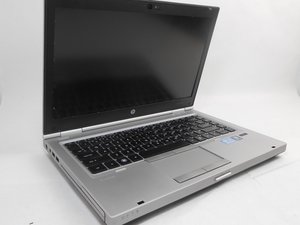
学生贡献的维基
此维基页面由我们教育项目的学生团队编写。
笔记本电脑无法开机或充电
糟糕!我的电池无法充电,电脑也开不了机。
电源设置问题
从 Windows 开始菜单进入控制面板,选择显示设置选项。屏幕亮度和电脑性能水平会影响笔记本电脑的充电速度,因为电脑运行消耗的功率会占用充电功率。为了提高电池效率,请调低屏幕亮度并调整电脑的性能模式。
如果调整设置后问题依然存在,请尝试重置笔记本电脑。取出电池,并接通电源。按住电源按钮 1 整分钟。在连接充电器的情况下重新装回电池,然后尝试重新开机。
电池连接松动
检查电池的安装位置和连接情况。在电脑背面有两个释放滑块。将左侧的滑块向外推,拉出电池。使用不含水分的布擦拭电池安装区域和接口。将电池重新安装到位,用力推入以确保其连接稳固。
插座或充电线故障
电源故障可能是由插座失灵导致的。请通过插入其他充电器来检查插座是否正常,或者换一个插座测试电脑。
如果插座工作正常,请清洁电脑上的充电口。取一枚回形针并将其拉直。小心地将拉直的一端伸入充电口,并轻轻地在接口内进行圆周运动。
此外,检查充电线是否有破损或异常弯曲。检查充电线上是否有异常或裸露的电线。如果存在这些情况,请更换充电线。
笔记本电脑屏幕随机闪烁或无响应
我的屏幕怎么了?它会在最不方便的时候随机失去响应或闪烁。
在大多数情况下,随机闪烁和无响应是 Windows 操作系统内部的软件问题。如果是屏幕永久性功能障碍,通常意味着屏幕破裂或连接松动。
视频驱动程序过时
有时视频驱动程序已过时。要检查是否拥有最新的驱动程序,请访问 HP 网站,并使用 Elitebook 的序列号查找您的电脑。您也可以通过 Microsoft 检查视频驱动程序。如果适用,请下载最新版本的视频驱动程序。在设置中确认驱动程序已下载并运行。这应该能解决屏幕无响应的问题。
刷新率设置不正确
如果不是视频驱动程序的问题,请进入设置并选择图形属性。点击禁用刷新率切换和显示节能技术的选项。这将使刷新率与屏幕的显示速率匹配,从而减轻或修复闪烁问题。
笔记本电脑开机后显示引导错误
蓝屏错误的常见修复方法
- 断开所有设备,移除所有 USB 设备和 SD 存储卡,并拔掉电源线。
- 取出电池。
- 按住电源按钮 15 秒。
- 重新装回电池并接通电源线,确保其他所有设备均保持断开状态。
- 按下电源按钮重新启动电脑。
引导文件损坏
注意:重新安装操作系统和大多数恢复方法要么会完全清除硬盘,要么存在丢失文件的风险。如果可能,请在尝试恢复操作系统之前备份所有重要文件。
如果 Windows 引导文件损坏,笔记本电脑将无法完全启动。如果重置电脑后问题仍然存在,请通过以下步骤重新安装或刷新操作系统。
- 将系统修复盘插入笔记本电脑的 DVD 驱动器或 USB 端口。
- 重新启动电脑。
- 当屏幕上出现 HP 标志时,按下“ESC”键加载启动选项。
- 选择从 USB 设备或 DVD 启动。
- 选择可用的恢复工具之一。
建议按以下顺序使用恢复工具,并在每次尝试之间重新启动电脑。
启动修复: 修复引导过程中的常见问题以及其他可能导致 Windows 无法启动的问题。
系统还原: 将 Windows 还原到之前的某个时间点。这可能会丢失程序的更改,但不会丢失您的数据。
系统映像恢复: 使用备份时创建的系统映像恢复 Windows。如果前两种方法无效且您有最近的系统映像,请选择此选项。
注意:系统映像创建后保存的所有数据或进行的更改都将丢失。
安装全新的 Windows 版本: 完全擦除硬盘并重新安装全新的 Windows 系统。
注意:虽然前两个选项保留了您的大部分数据,但此选项将完全擦除硬盘,您将丢失所有文件和程序。
如果引导错误持续存在,可能表明硬盘已损坏或即将失效。如果重置电脑并重新安装操作系统后问题依然存在,请更换硬盘。
笔记本电脑持续陷入引导循环
陷入引导循环
请按照以下步骤重置 BIOS 设置。
- 关闭电脑并等待五秒钟。
- 按下电源按钮启动电脑,并重复按 F10 键进入 BIOS 设置菜单。
- 在 BIOS 设置屏幕上,按 F9 选择并加载 BIOS 设置默认值。按 F10 保存并退出。
- 使用箭头键选择“是”,当询问“退出并保存更改吗?”时,按 Enter 键。
- 按照提示重新启动电脑。
操作系统损坏
注意:重新安装操作系统和大多数恢复方法要么会完全清除硬盘,要么存在丢失文件的风险。如果可能,请在尝试恢复操作系统之前备份所有重要文件。
如果 Windows 引导文件损坏,笔记本电脑将无法完全启动。如果重置电脑后问题仍然存在,请通过以下步骤重新安装或刷新操作系统。
- 将系统修复盘插入笔记本电脑的 DVD 驱动器或 USB 端口。
- 重新启动电脑。
- 当屏幕上出现 HP 标志时,按下“ESC”键加载启动选项。
- 选择从 USB 设备或 DVD 启动。
- 选择可用的恢复工具之一。
建议按以下顺序使用恢复工具,并在每次尝试之间重新启动电脑。
启动修复: 修复引导过程中的常见问题以及其他可能导致 Windows 无法启动的问题。
系统还原: 将 Windows 还原到之前的某个时间点。这可能会丢失程序的更改,但不会丢失您的数据。
系统映像恢复: 使用备份时创建的系统映像恢复 Windows。如果前两种方法无效且您有最近的系统映像,请选择此选项。
注意:系统映像创建后保存的所有数据或进行的更改都将丢失。
安装全新的 Windows 版本: 完全擦除硬盘并重新安装全新的 Windows 系统。
注意:虽然前两个选项保留了您的大部分数据,但此选项将完全擦除硬盘,您将丢失所有文件和程序。
如果引导循环问题持续存在,可能表明硬盘已损坏或即将失效。如果重置电脑并重新安装操作系统后问题依然存在,请更换硬盘。
键盘打字时无反应
键盘输入时断时续,或者根本无法使用。
插入一个外置键盘。如果外置键盘可以打字,那么问题是硬件相关的。如果外置键盘也无法打字,那么问题是软件相关的。
软件驱动程序不正确
首先升级或降级键盘的设备驱动程序。驱动程序是允许电脑与键盘或触控板等硬件进行通信的软件。当设备驱动程序过时,多个驱动程序之间可能会发生冲突并导致无法正常工作。在这种情况下,制造商会发布驱动程序更新。
要解决此问题,请从 HP 支持中心下载驱动程序。选择正确的操作系统,然后点击“更新设备管理器中的特定驱动程序”。
键盘连接故障
如果外置键盘可以正常打字,则很可能是硬件问题。要解决此问题,请首先检查主板上键盘接口周围的电容器、键盘与主板之间的连接,或者考虑更换键盘。
音频有爆音或失真
我的电脑音频怎么了?以前可是非常清晰的。
音频增强问题
如果音频失真或有爆音,很可能是因为操作系统升级到了 Windows 10。要解决此问题,请打开控制面板并禁用 DTS 音频增强选项。
程序冲突
如果声音发闷、中断或有爆音,请重新启动电脑。该问题可能是由某个应用程序覆盖了设备导致的,这会将系统音频导向该应用程序。
在这种情况下,请运行“音频检查助手”。要运行音频检查助手,请导航至 HP 支持指南并执行第 2 步。
笔记本电脑扬声器故障
将耳机插入电脑,如果通过耳机听到的音频正常,那么问题很可能出在笔记本电脑的扬声器上。在这种情况下,请考虑更换扬声器。
音频插孔损坏
在极少数情况下,此问题可能是由硬件损坏引起的。如果“音频检查助手”无法解决此问题,请寻求更高级的硬件更换协助。
笔记本电脑过热
哎哟!我的笔记本电脑摸起来很烫,而且降不下来。
通常,过热意味着坏消息,可能会损坏并毁掉笔记本电脑内部的组件。
电池故障
立即停止操作并关闭电脑。请按照下方的故障排除步骤清洁通风口并检查风扇的运行状况。如果风扇在转动,请更换电池,因为焦糊味是电池发热并即将失效的征兆。
电池膨胀
重要:如果电池膨胀或形状不规则,请停止手头的一切操作,并从电脑外壳中小心地取出电池。
电池膨胀 100% 表明电池已失效,并且非常危险。笔记本电脑中使用的锂离子电池内置了多种安全保护措施。如果电池膨胀或形状不规则,说明它已经绕过了所有安全保护。
在拆卸膨胀电池时,请务必极其小心,避免进一步损坏、扭曲或刺穿电池。进一步损坏电池可能会释放出与空气和水分发生反应的气体,从而导致电池起火。
一旦电池被取出,请用电工胶带封住所有电连接点,并立即进行回收处理。
如需更多信息和详细说明,请查看 How To Geek 关于失效电池的建议。
通风口堵塞
拆下笔记本电脑的底盖,并用压缩空气短促地喷吹,清理所有的通风口。
风扇无法转动
当电脑开机并开始发热时,请目视检查笔记本电脑侧面和底部的通风口周围区域。你应该能听到风扇运行时的轻微呼呼声。
如果风扇不转,且/或电脑经常因高温而毫无预警地关机并重新启动,请尽快更换风扇。
如果你非常精通技术,可以通过在电脑开机时进入 BIOS 设置来检查笔记本电脑的内部温度。
- 当显示引导屏幕时,按下 F10 键。
- 一旦加载 BIOS 设置,选择硬件/CPU 部分以找到处理器记录的温度。
- Elitebook 8460p 配备 i5 Intel 处理器,最高允许热量为 100 摄氏度。
- 你可以通过在线搜索电脑使用的特定处理器来验证温度限制。通常,结果会显示在 Google 搜索页面的顶部。
如果 BIOS 中记录的 CPU 温度超过限制,请拆下笔记本电脑的底盖并检查风扇是否工作正常,是否没有物理损坏;并检查处理器上的导热硅脂中是否有灰尘,以及导热硅脂是否已经干硬。
如果风扇无法工作或有物理损坏,请访问风扇维修页面以拆除并更换风扇单元。
如果导热硅脂有问题,请清理周围区域并重新涂抹导热硅脂。导热硅脂可以在任何电脑或电子维修店买到。
此外,如果你的笔记本电脑依然有严重的过热问题,可以考虑购买一个散热垫,以帮助促进空气循环。

团队

Embry-Riddle Aeronautical University, Team S12-G1, Lamothe Fall 2019 Embry-Riddle Aeronautical University, Team S12-G1, Lamothe Fall 2019 的会员
ERAU-LAMOTHE-F19S12G1
4 名成员
创作了120篇指南

3条评论
Hi, My elitebook 8460p is powering on but no display, cpu fan off and the only sign it is on is a charging light blinking
G7M3R 2O2O - 回复 分享
8460 Powers on but no display fan runs, harddrive spins, when hooked to another monitor by HDMI still no picture
Cloudso White - 回复 分享
My 8460p does turn on Bluetooth but the card is there
Antony De prince - 回复 分享