学生贡献的维基
此维基页面由我们教育项目的学生团队编写。
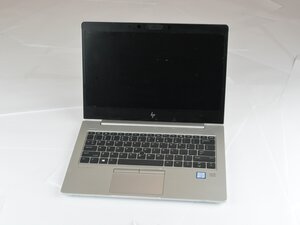
如果你的 HP EliteBook 830 G6 摄像头显示黑屏、无响应或出现“未找到摄像头”的错误,请尝试以下故障排除步骤。请按顺序执行每个解决方案,以恢复摄像头的正常功能。
隐私遮盖已关闭
问题: 摄像头镜头被内置的隐私遮盖物理遮挡。
解决方案:
- 找到显示屏上方的 小滑块。
- 将其移动以 打开摄像头遮盖。
- 在 Windows 相机应用 或视频会议软件中测试摄像头。
指南占位符: [隐私遮盖检查指南 – 即将推出]
Windows 中的摄像头权限已禁用
问题: Windows 隐私设置可能阻止了应用访问你的摄像头。
解决方案:
- 打开 设置 → 隐私 → 摄像头。
- 将 允许此设备访问摄像头 开关打开。
- 启用 允许应用访问你的摄像头。
- 向下滚动并确保特定应用(如 Zoom、Teams 等)拥有摄像头访问权限。
- 重启应用并测试摄像头。
指南占位符: [Windows 摄像头权限指南 – 即将推出]
摄像头在设备管理器中被禁用
问题: 摄像头可能被 Windows 禁用或无法识别。
解决方案:
- 按下 Windows + X → 设备管理器。
- 展开 照相机 或 图像设备。
- 右键点击 HP HD Camera → 启用设备(如果已禁用)。
- 如果已经启用,选择 更新驱动程序 → 自动搜索。
- 重启电脑并测试摄像头。
指南占位符: [设备管理器摄像头启用/更新指南 – 即将推出]
摄像头驱动程序过期或缺失
问题: 驱动程序缺失或过期可能导致摄像头无法运行。
解决方案:
- 访问 HP 支持网站并搜索 HP EliteBook 830 G6。
- 下载并安装适用于你 Windows 版本的 最新摄像头驱动程序。
- 重启笔记本电脑并测试摄像头。
指南占位符: [摄像头驱动程序更新指南 – 即将推出]
摄像头在 BIOS 中被禁用
问题: BIOS 中的安全设置可能禁用了摄像头。
解决方案:
- 重启笔记本电脑,并在启动时反复按 Esc 键。
- 按 F10 进入 BIOS 设置。
- 转到 安全性 → 设备安全性。
- 找到 集成摄像头 并将其设置为 已启用。
- 保存更改并退出 BIOS。
- 在 Windows 中测试摄像头。
指南占位符: [BIOS 摄像头启用指南 – 即将推出]
摄像头模块松动或断开连接
问题: 排线松动等硬件问题可能导致摄像头停止工作。
解决方案:
- 关闭笔记本电脑并拆下 底盖。
- 检查显示屏和主板之间的 摄像头排线。
- 如果松动,请重新连接。
- 如果摄像头模块损坏,可能需要更换。
替换零件: HP HD 摄像头模块(零件编号 L13868-001)
指南占位符: [摄像头模块更换指南 – 即将推出]
摄像头已损坏
问题: 物理冲击或进水可能导致摄像头永久损坏。
解决方案:
- 参考 HP 维护与服务指南 更换集成摄像头。
- 如果设备在保修期内,请 联系 HP 支持团队 进行维修或更换。
指南占位符: [摄像头更换维修指南 – 即将推出]



0条评论