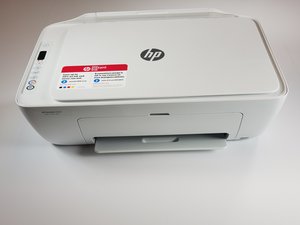
学生贡献的维基
此维基页面由我们教育项目的学生团队编写。
打印颜色过淡
打印出的内容比预期的要淡
墨盒墨量不足
如果你遇到打印颜色比正常情况下淡的问题,可能需要更换打印机中的一个或两个墨盒。你可以在 这里 找到合适的更换指南。
打印效果杂乱
打印出的内容看起来杂乱无章
磁条脏污
如果出现墨水位置偏差或纸张上有污渍的情况,你可能需要更换磁条。开始维修前,请先拔下打印机的电源。找到固定打印机扫描组件的四颗螺丝,其中两颗位于打印机顶部后方的盖板下,另外两颗螺丝位于进纸盒内部的顶部,呈倒置状。使用合适的 Torx 螺丝刀拧下固定扫描组件和按键板的 4 颗螺丝。缓慢拆下整个打印机的扫描组件盖板,小心地将连接扫描组件盖板和打印机主体的两根排线轻轻拔出。磁条贯穿在墨盒组件中。要拆下磁条,请向磁条右侧的银色连接处施加向内的压力。在施加压力的同时,将磁条从左侧挂钩上推离。只需向上拉动即可将磁条从墨盒组件中取出。最后垂直提起磁条,将其从银色条上取下。按相反顺序进行安装。*注意:重新挂上磁条时,请确保更换后的磁条上的箭头指向右侧并向下。*
打印机无法开机或无响应
打印机无法开启,或者对任何输入操作均无反应
主板损坏/故障
开始此步骤前,请确保打印机已拔下电源并断开所有附件,以降低严重触电的风险。找到固定打印机扫描组件的四颗螺丝,其中两颗位于打印机顶部后方的盖板下,另外两颗螺丝位于进纸盒内部的顶部,呈倒置状。使用合适的 Torx 螺丝刀拧下固定扫描组件和按键板的 4 颗螺丝。缓慢拆下整个打印机的扫描组件盖板,小心地将连接扫描组件盖板和打印机主体的两根排线轻轻拔出。主板位于打印机内部的左后角,由另外两颗 Torx 螺丝固定。主板上有四个插头,轻轻晃动将其拔下,注意不要直接拉扯电线。主板上还有四个排线插槽,轻轻将剩余的排线垂直拔出,并记下哪根线连接哪个插槽。最后,拧下固定主板的两颗 Torx 螺丝,取下主板。按相反步骤进行安装。
卡纸
打印时纸张无法送出
纸张卡在打印机内
首先,按下标有大红色“x”的按钮;此按钮用于取消打印。如果这不能解决卡纸问题,请关闭打印机电源并拔掉电源线。检查纸张进入和输出打印机的所有位置。如果有纸张卡住,将其从打印机中取出。请务必检查是否有纸张碎片残留。
搓纸轮脏污
首先执行自动清洁。要开始自动清洁,请按住电源按钮,在按住的同时,按三次标有大红色“x”的按钮,然后按八次带有蓝、黄、粉红边缘的按钮。松开电源按钮。一张纸将通过打印机送出。请等待纸张完全通过打印机后再取出。自动清洁完成后,再次尝试打印。如果卡纸问题仍然存在,则必须手动清洁搓纸轮。首先,关闭打印机并拔掉电源线。要接触搓纸轮,请清除进纸托盘中的所有纸张,并掀起打印机顶部的透明塑料盖板。查看进纸部分。用微湿的棉签擦拭搓纸轮的灰色部分。旋转搓纸轮以完全清洁灰色区域。清洁完成后,等待约 10 分钟让搓纸轮晾干。
如果你还有其他问题,请访问 本指南。
扫描仪无法工作
打印机无法扫描文档或无法连接到计算机
扫描仪无法连接到计算机
如果你的计算机无法连接到 HP 扫描仪或存在其他扫描问题,请访问 HP 支持页面,网址 这里。进入后,点击“故障排除”,然后点击“扫描问题”。系统将提示你开始下载;下载完成后,请按照步骤操作。如果此方法无效,在“扫描问题”页面上还有另一个选项可以联系客服人员。
扫描仪玻璃破损
找到固定打印机扫描组件的四颗螺丝,其中两颗位于打印机顶部后方的盖板下,另外两颗螺丝位于进纸盒内部的顶部,呈倒置状。使用合适的 Torx 螺丝刀拧下固定扫描组件和按键板的 4 颗螺丝。缓慢拆下整个打印机的扫描组件盖板,小心地将连接扫描组件盖板和打印机主体的两根排线轻轻拔出。将盖板向上提起。要取下扫描仪玻璃盖,请将盖板直接从卡扣上抬起。现在你应该能看到在短边的每一侧有两个卡扣,在长边的每一侧有四个卡扣连接着玻璃。松开每一个卡扣(可能需要多次尝试)并将玻璃从盖板上抬起。在与玻璃直接相连的面板上,长边会有两个卡扣,短边会有五个卡扣。小心地将玻璃从这些卡扣中取出。要将玻璃装回原位,请按相反步骤操作。

团队

Embry-Riddle Aeronautical University, Team S6-G12, Rauch Spring 2020 Embry-Riddle Aeronautical University, Team S6-G12, Rauch Spring 2020 的会员
ERAU-RAUCH-S20S6G12
4 名成员
创作了60篇指南

2条评论
The link to the scanner troubleshooter is missing
Vamsi Krishna - 回复 分享
VNF5322837
Power on
3 minutes repair
Fixx - 回复 分享