学生贡献的维基
此维基页面由我们教育项目的学生团队编写。
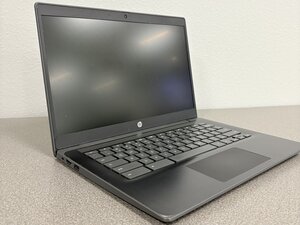
如果你的 HP Chromebook 14 G6 键盘对触摸输入无响应,请参考此页面寻找解决方案。
软件/驱动程序冲突
HP 键盘无响应通常是由驱动程序过时、损坏或缺失,更新后的软件冲突,或排线松动、键盘内有异物等硬件问题引起的。请关闭计算机。
HP 官方网站提供了解决方案:HP 笔记本电脑 - 键盘故障排除 (Windows)
设备需要重置
有时笔记本电脑会发生设备卡死,需要重置设备才能识别输入。
- 关闭你的 Chromebook
- 按住刷新按钮的同时按压电源按钮
- 一旦 Chromebook 屏幕亮起,松开刷新按钮
物理堵塞或障碍物
键盘下方的碎屑会导致键盘卡住或粘滞。要清理键盘中的碎屑,请执行以下步骤:
- 关闭你的 Chromebook。
- 在垃圾桶上方,将 Chromebook 倒置。
- 小心地晃动它,以去除松动的碎屑。
- 用小型真空吸尘器小心地吸出可能存在的灰尘或碎屑。
- 用略微湿润的超细纤维布擦拭按键及按键间的缝隙。
- 用干布擦拭。
- 开启 Chromebook 并尝试输入。
橡胶球磨损
由于 Chromebook 键盘的持续使用,橡胶薄膜可能会失去回弹能力。
步骤
- 你需要一个替换用的橡胶碗
- 取下旧的橡胶碗,并确保原按键位置的表面尽可能平整
- 放置新的橡胶碗
- 安装白色塑料机构,并确保其已拧紧固定
- 装上按键
- 尝试输入,如果手感不佳,请重复上述操作以刮掉旧橡胶碗的残留物

团队

Texas Tech, Team 21-1, Samson Spring 2026 Texas Tech, Team 21-1, Samson Spring 2026 的会员
TTU-SAMSON-S26S21G1
4 名成员
创作了60篇指南

0条评论