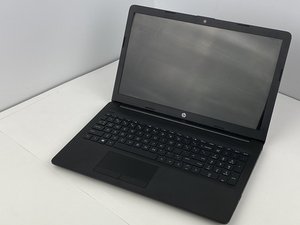
学生贡献的维基
此维基页面由我们教育项目的学生团队编写。
启动时间缓慢
按下电源按钮后,电脑需要很长时间才能启动。
磁盘空间不足
清理不必要或未使用的程序,确保电脑至少有 200GB 的剩余空间。这能为电脑提供更多运行空间,并有助于缩短启动时间。
机械硬盘拖慢速度
如果电脑启动依然缓慢,请将硬盘更换为至少有 250GB 剩余空间的固态硬盘(SSD)。相比固态硬盘,机械硬盘的启动速度通常慢得多,因此安装一个剩余空间充足的固态硬盘可以显著加快启动速度。
- 如果你不想重新安装操作系统,也可以添加第二块硬盘,以改善第一块硬盘的负载情况。
- 如果想要更快的启动速度,请将操作系统安装在固态硬盘上,这样进入 Windows 的速度会更快。不过,这需要重新安装 Windows。
加载时间过长
电脑开机后,加载互联网或文档编辑程序等简单任务需要太长时间。
内存不足
如果电脑在运行多任务或启动程序时遇到困难,请增加内存或更换现有的内存。这是一个常见问题,因为笔记本电脑出厂自带的内存通常不多,所以增加内存通常是提高日常性能的最佳方法。
正在使用集成显卡
确保电脑正在使用正确的显卡,而不是主板上的集成显卡。你可以通过设备管理器查看,选择“显示适配器”,确认选择了 AMD “Radeon™ R4 Graphics”。
显卡故障
如果使用了正确的显卡,但问题依然存在(尤其是在玩视频游戏或使用 3D 建模软件时),请更换显卡。你可以参考(此)指南了解如何更换显卡。
电池无法充电
电池充电指示灯不亮,且笔记本电脑插上电源后无法充电,或者笔记本电脑续航时间很短。
设备未正确连接电源
确保笔记本电脑充电时间足够,并在充满电后拔掉电源。同时,请清除充电口内的所有灰尘,并确保充电线与电源适配器及墙壁插座连接良好。
电池故障
如果你的笔记本电脑无法存电或只能在接通电源时工作,则需要更换电池。这是所有电池最终都会遇到的问题,但为了防止将来再次发生,请确保仅在需要时才为设备充电。点击(此处)了解如何更换电池。
充电线或充电口故障
如果电脑在接通电源后仍然无法充电,可能是充电线出现了故障,解决此问题的最好方法是购买一根新的。如果更换新线后电脑仍无法充电,请尝试更换充电口,或清理接口内可能导致接触不良的灰尘。请记住,不要使用电线外露或边缘破损的电源线。
显示屏闪烁
显示屏经常从正常图像闪烁为白色失真图像。
设备未更新
检查设备更新或显示驱动更新。你可以通过连接互联网并重启设备来完成。你也可以前往设备管理器,双击屏幕图标,进入驱动程序选项卡检查是否有可用更新。
屏幕连接松动
如果屏幕仍然闪烁,可能是内部连接问题,请打开笔记本电脑并确保排线连接稳固。如果你经常移动笔记本电脑,这种情况可能会发生。
屏幕故障
如果问题依然存在,请更换屏幕。
键盘失灵
部分按键或整个键盘无法使用
已开启数字锁定 (Num Lock)
确保数字锁定 (Num Lock) 功能已关闭。如果你试图使用键盘上的小键盘,开启该功能可能会导致问题。
设备未更新
确保电脑已连接到互联网并重启,以检查更新。
键盘故障
如果上述解决方法无效,请更换键盘。
设备无法开机
在这种情况下,按下电脑电源按钮后没有任何反应,甚至连启动菜单也不会出现。
设备未充电
确保笔记本电脑充电时间足够,并在充满电后拔掉电源。
CPU 损坏
如果电脑在连接到正常工作的充电器时无法开机,且电脑内部没有声音,也没有出现启动菜单,则 CPU 可能已经损坏,需要进行更换。

团队

Embry-Riddle Aeronautical University, Team S2-G5, Watkins Spring 2020 Embry-Riddle Aeronautical University, Team S2-G5, Watkins Spring 2020 的会员
ERAU-WATKINS-S20S2G5
5 名成员
创作了84篇指南

2条评论
How about running diagnostics to diagnose bad memory or hard drive?
Rob - 回复 分享
No tengo imagen que debo hacer para solucionar este problema la pc enciende pero no nada de imagen
Walter Ramón Amador Pichardo - 回复 分享