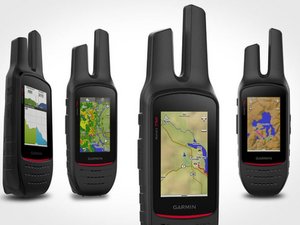
学生贡献的维基
此维基页面由我们教育项目的学生团队编写。
按钮有时失灵
按下按钮后,你的 Garmin Rino 700 无响应。
污垢堆积
设备内部可能有少量污垢堆积或户外残留物。你可以查看我们支持页面上的更换指南,了解如何接触并清洁或更换按钮。
此外,按钮端口内可能掉入了多余的橡胶碎屑,你需要将其清除。用户反馈显示,使用牙签清理非常有效且不会损坏设备。
扬声器有时听不清
你无法通过音频系统听清导航语音。
主板连接故障或损坏
如果在使用 Garmin Rino 700 时听不清音频,你可以使用 Garmin 网站上提供的名为 Garmin Webupdater 的免费程序。注意:如果这样做仍无法解决问题,请拨打 1-800-800-1020 联系 Garmin 支持团队寻求帮助。
提示:在 Rino 700 开机状态下,点击电源按钮即可进入音量控制。应该有一个取消静音的按钮。
手动修复选项:
- 步骤 1:按电源按钮
- 步骤 2:确保对讲机音量未处于静音状态
- 步骤 3:关闭设备后再重新开启
事实证明,按照这些步骤操作可以修复音频问题,你应该能再次通过系统听到声音。如果问题依旧,请尝试更换整个主板,其详细的操作步骤可以在此处找到。
已静音或连接至其他设备
本设备兼容多种使用 2.5 mm 插孔 连接的耳机和麦克风配件。默认情况下,设备会自动检测是否有新耳机或麦克风处于连接范围内。你需要检查设备是否正尝试连接到耳机或耳麦,而不是使用其自身的音频系统。
注意: 当连接了耳机时,必须按下 PTT(一键通)按钮,设备才能进行连接。
你必须按住 PTT 按钮,才能将设备与耳机、耳麦或麦克风断开连接,从而通过音频系统听到声音。
电池耗电过快
你的 Garmin Rino 700 电量消耗得非常快。
屏幕亮度
如果设备需要更频繁地充电或更换电池,这可能是由于使用频率或系统设置的更改所致。以下是一些会影响电池续航时间的设置:
- 背光亮度
- 背光开启时,设置为 100% 亮度会消耗大量电量。
- 背光超时
- 设置背光熄灭前的时间长度。缩短背光超时时间可以节省电量。
- 省电模式
- 在背光超时后关闭屏幕,从而节省电量。
- 地图绘制速度
- 更快的地图绘制速度会缩短电池续航时间。
- WiFi(仅适用于部分手持设备)
- 通过 WiFi 下载更新和/或上传活动数据。当 WiFi 始终处于活跃状态时,它会持续搜索并维持连接,从而消耗电量。
- 蓝牙功能(仅适用于部分手持设备)
- 蓝牙产生的耗电量取决于启用的连接功能以及与手机同步的频率。
所有这些设置都可以在设备的“设置”选项中进行调整,这将有助于提升电池效率。
充电器/电池或插座故障
- 未充满电
- 让设备完成完整的充电周期,不要中断。
- 让设备完全放电
- 在尝试充电前,让设备电量彻底耗尽。
- 充电器故障
- 你的充电线可能有缺陷,如果是这种情况,你可能需要购买一根新充电线。
- 部件:Garmin Rino 700 充电线
- 电池故障
- 你使用的电池自放电率可能较高,这意味着它们在两次使用之间需要更频繁地充电。
- 部件:Garmin Rino 700 电池组
如果电池问题依旧,请查看我们的电池更换指南,获取关于如何整体更换电池的详细步骤说明。
你还可以查看充电口指南,获取有关重新安装设备充电口以修复充电器故障的帮助。
有时无法获取卫星信号
你的 Garmin Rino 700 无法连接或无法长时间保持卫星连接。
可能连接不正确
如果你在尝试获取卫星信号时遇到困难,可能是因为没有给设备足够的时间来捕获信号。设备启动后,可能需要 30-60 秒才能连接到卫星信号。
- 前往户外的开阔区域
- 必要时开启设备
- 等待设备搜索卫星
- 当设备确定你的位置时,会闪烁问号
- 选择按钮打开状态页面
- 当信号条满格时,即表示设备已成功获取卫星信号
- 确认 GPS 模拟器已关闭
- 将设备移出停车场,并远离高大建筑物或树木
- 在原地停留几分钟
设备超出范围
- 确认 GPS 模拟器已关闭
- 将设备移出停车场,并远离高大建筑物或树木
- 在原地停留几分钟
如果你从上次开机并获取到卫星信号的地方经过了很长距离的移动,设备可能需要额外的时间在新地点捕获信号。在同一区域继续使用手持设备时,捕获信号的速度会加快。
设备 GPS 芯片组的更新会定期发布。大多数设备的更新都是通过 Garmin Express 完成的。
更新安装完成后,请从计算机安全弹出设备并拔下。将设备带回户外,并保持视野开阔,等待约 20 分钟观察是否能获取信号。如果仍无法获取连接,请查看卫星天线更换指南以获取额外帮助。
地图数据损坏,无法正确显示
你的 Garmin Rino 700 无法正确显示地图数据,需要恢复出厂设置。
地图错误,警报不显示
- 未接收到卫星信号
- 正在恢复出厂默认设置
- 功能异常
在执行完整重置之前,建议备份所有重要数据,以免在重置过程中丢失。你可以通过遵循 BaseCamp 指南 中的步骤使用 BaseCamp 进行操作。
重要提示:恢复默认值时,联系人将被删除,因为它们无法备份,但重置后可以重新添加。
你可能还需要更换 Garmin Rino 700 的屏幕。请按照我们位于此处的逐步更换指南进行操作。
系统卡死
- 关闭 Rino 电源
- 同时按住 Menu (菜单)、Enter (确认) 和 Power (电源) 按钮
- 当显示 Do you really want to erase all user data? (是否真的要删除所有用户数据?) 消息时,松开所有按钮
- 选择 Yes (是)
Rino 现在应该已经重置。为了准确获取卫星数据,你需要将 Rino 带到户外的开阔区域,至少停留 20 分钟。

团队

Clemson, Team 5-5, Hunter Fall 2021 Clemson, Team 5-5, Hunter Fall 2021 的会员
CLEM-HUNTER-F21S5G5
4 名成员
创作了60篇指南

0条评论