学生贡献的维基
此维基页面由我们教育项目的学生团队编写。
零食投掷器无法正常投掷
零食投掷器无法投出零食或出现卡住的情况。
零食卡住
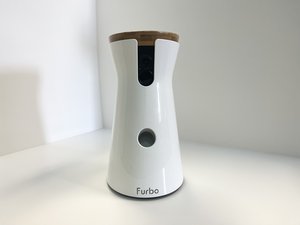
如果你的 Furbo 无法正常投掷零食,请检查零食分配器是否卡住。
- 清空所有零食并清理残留的碎屑
- 用力摇晃 Furbo 以松动卡住的零食
- 从零食投掷口倒出零食
- 如果这不能解决问题,请尝试以下操作:
- 将一支笔插入内部发射器,将卡住的零食拨入通道内
- 再次用力摇晃 Furbo 并从投掷口倒出零食
零食投掷器的内侧或外侧发射器卡住
内侧和外侧发射器负责将零食准确投掷给你的狗狗。为了解决投掷问题,请仔细检查这两个发射器。
- 清空零食,将手指伸入零食投掷口,并将投掷器一直向后推,直到听到咔哒声。
- 尝试投掷 4-5 次,以确保其同步到一个完整的零食投掷循环。
- 如果这不能解决问题,请尝试以下操作:
- 将 Furbo 倒置并多次摇晃,以确保零食投掷器功能正常。
零食投掷器未完成完整循环
零食投掷器的问题可能是由不完整的投掷循环引起的。重新启动 Furbo 有助于重置循环。
- 首先拔下 Furbo 的电源,等待 20 秒后再重新插上。
- 尝试投掷一个零食。
- 如果这不能重置循环,请拆下 Furbo 的底盖并轻轻摇晃,检查是否有零食或碎屑卡住机械结构。
如果问题依旧,你可以查看我们的 指南 来了解如何更换零食仓。
视频流无彩色显示
智能手机或应用程序上的视频流几乎没有或完全没有颜色
临时软件问题
当视频流颜色异常时,首先要做的是拔掉 Furbo 摄像头的电源,然后再插上。这通常能解决摄像头遇到的大多数问题。
夜间功能设置不正确
有时视频画面的颜色不正确是因为夜间功能设置不当,从而影响了录制质量。如果画面是黑白的,说明日间开启了红外设置。要解决这个问题,你需要打开 Furbo 应用程序并编辑夜视设置。
- 打开 Furbo 应用程序。
- 进入菜单页面,通常位于屏幕右下角。
- 在摄像头设置部分下方,选择颜色异常的那个摄像头。
- 从那里你可以选择夜视设置,并调整其状态为开启 (ON)、关闭 (OFF) 或自动 (AUTO)。
- 选择关闭 (OFF) 或自动 (AUTO) 以关闭夜视功能。
Wi-Fi/连接问题
连接问题会导致视频画面失真并影响颜色显示。重新连接 Wi-Fi 有助于修复此问题。
- 打开 Furbo 应用程序。
- 导航到屏幕右下角的菜单页面。
- 选择出现问题的 Furbo 摄像头。
- 选择“重置 Wi-Fi”选项卡。
- 按照惯例设置 Wi-Fi 连接。
如果问题依旧,你可以查看我们的 指南 来了解如何更换摄像头镜头。
Wi-Fi 和蓝牙连接失败
你的智能手机无法连接到 Furbo 设备或 Furbo 应用程序
网络连接不稳定
为了连接 Furbo,你首先需要一个稳定的网络连接。在通过 Wi-Fi 连接 Furbo 之前,请确保你的网络连接稳定。
Furbo 显示的指示灯颜色不正确
Furbo 设备底部显示 3 种不同的灯光颜色,可帮助你了解当前遇到的连接问题。
黄灯
黄灯表示 Furbo 设备已连接到网络,但 Furbo 手机应用程序无法连接。
- 关闭智能手机上的 Furbo 应用程序,重新启动后再尝试连接。
- 拔掉 Furbo 设备,等待 30 秒后重新插上。当底部指示灯恢复为黄色后,再次尝试连接。
- 如果步骤 1 和 2 无效,请将手机网络在 Wi-Fi 和 4G/LTE 之间切换,然后尝试重新连接。
- 如果上述步骤均无效,请尝试在另一台智能设备上连接。如果另一台设备正常,请卸载并重新安装原设备的应用程序,再次尝试连接。
紫色/白色灯
紫色或白色的灯光表示 Furbo 设备未连接到网络
- 将 Furbo 设备移近家用路由器,但要保持至少 1.5 米 (5 英尺) 的距离。如果灯光变为黄色,尝试重新连接。
- 拔下 Furbo 电源,30 秒后重新插上。如果灯光变为黄色,尝试重新连接。
- 如果步骤 1 和 2 无效,请重启家用路由器。
- 如果上述步骤均无效,请在手机 Furbo 应用程序中重置 Wi-Fi。
绿灯
绿灯显示 Furbo 正处于设置模式
- 确保你已在手机应用程序中完成了 Furbo 设备的所有设置步骤。
手机应用程序无法连接
- 关闭并重新启动手机上的应用程序。
- 将网络连接从 4G/LTE 切换到 Wi-Fi,或反之。
- 尝试在其他设备上登录。
- 如果上述步骤无效,请联系 Furbo 客服。
Furbo 摄像头应用程序显示空白屏幕并崩溃
如果你打开 Furbo 摄像头应用程序时出现黑白或空白图像,那么应用程序可能会在没有错误消息的情况下崩溃
临时加载问题
智能设备上的加载问题可能是 Furbo 应用程序无法正常工作的原因之一。
在许多情况下,关闭手机上的 Furbo 摄像头应用程序并重新打开即可解决问题。
如果关闭应用程序无效,请重新启动你的 iPhone 或 iPad。
长按设备的电源按钮几秒钟,然后从选项中选择“重新启动”以重启设备。
现在,重启设备并重新打开 Furbo 摄像头应用程序,查看重置是否成功。
- 如果前两个选项无效,你可以等待 iPhone 或 iPad 电量耗尽并自动关机。充电后,重新打开 Furbo 摄像头应用程序。
如果上述所有步骤都无法使 Furbo 摄像头应用程序正常工作,请删除该应用并重新安装。
在某些情况下,下载旧版本的应用程序可能有助于你的 Furbo 摄像头更好地工作。
服务器或连接错误
有几种情况可能导致 Furbo 摄像头应用程序出现连接问题:
如果 Furbo Dog Camera 服务器宕机,可能会导致加载/连接问题,等待几分钟通常能解决。
你的 Wi-Fi 或移动数据连接可能不够强或运行不正常,请检查数据连接或重置 Wi-Fi 路由器。
如果有太多用户同时使用该应用程序,你的连接可能会变慢。
包括扬声器或麦克风在内的音频失真
视频流的声音失真或无法听到
Wi-Fi/连接问题
- 如果你遇到扬声器声音断断续续的情况,可以尝试拔下并重新插上 Furbo 摄像头的电源。这通常能解决你遇到的问题。
- 也可能是 Wi-Fi 连接问题。要修复此问题,你需要重新连接 Wi-Fi。请按照以下步骤操作:
- 打开 Furbo 应用程序。
导航到屏幕右下角的菜单页面
- 选择出现问题的 Furbo 摄像头。
- 选择“重置 Wi-Fi”选项卡。
- 按照惯例设置 Wi-Fi 连接。
手机与 Furbo 的距离过近
如果你遇到扬声器回音或重复声音,可能是因为你拿着手机离 Furbo 太近了。尝试远离你正在使用的摄像头。
手机处于静音模式
如果应用程序没有声音,请转到手机的应用权限设置,查看是否已启用音频。你也可以确保手机未处于静音模式,并检查是否关闭了静音或调高了音量。
摄像头扬声器未启用
如果摄像头扬声器不工作,请先通过投掷零食来监听声音以进行确认。如果没有声音,请检查应用程序权限,确保已启用扬声器访问权限。当你按下麦克风按钮时,请确保在说话前屏幕上能看到黄色动画。如果这样不行,请关闭应用程序并重新打开,看看是否解决了扬声器错误。
如果问题依旧,你可以查看我们的 指南 来了解如何更换麦克风和扬声器。

团队

University of Alabama, Team 1-1, Bedsole Spring 2022 University of Alabama, Team 1-1, Bedsole Spring 2022 的会员
UA-BEDSOLE-S22S1G1
3 名成员
创作了72篇指南

2条评论
My Furbo 360 app shows only “swipe to toss treat” other buttons are greyed out and don’t work. The “back” arrow doesn’t work, the “camera position” arrows, the Mic; all are grey and and not working
Brian Ashworth - 回复 分享
I am having the same issue—can’t access the mic or listen buttons. It only shows me the toss treat function.
Jenni - 回复 分享