
设备可能只是处于关机状态,或者电池电量过低导致无法开机。在某些情况下,固件错误也可能导致设备无响应。请遵循以下步骤来诊断并解决该问题。
设备处于关机状态
设备可能只是处于关机状态。请确保按住电源按钮足够长的时间以将其开启。
解决方案:
- 按住蓝色按钮三秒钟。
- 如果设备启动后又自行关闭,说明需要充电。将设备充电至充足的电量(25–30%),它应该就能恢复正常功能。
电池没电
你的电源站电池可能电量耗尽,导致按下电源按钮时没有任何反应。
解决方案:
- 通过后部接口为设备充电。
- 请确保电源、充电插头和充电线能够提供足够的电量。
- 你应该能看到显示屏上的电池充电指示灯亮起。
- 让设备至少充电至 25–30%。
如果你插上电源后没有出现充电指示灯,可能说明你的设备存在更深层的问题。我们仍建议你尝试使用一套已知可用的充电设备为你的设备充电至少 30 分钟,以排除深度放电的可能性。如果充电无效,则需要解决可能的硬件问题。
无响应设备的进一步故障排除
无响应的设备存在一个固件错误,我们已经修复了该问题,但将设备更新到新固件可能会有些棘手。
你需要一根 USB-A 转 USB-C 充电线(不要使用电源站自带的那根充电线)。*
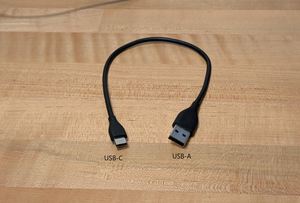
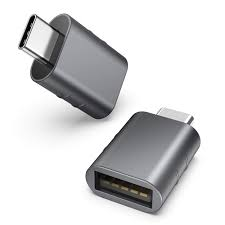
如果你的电脑上没有 USB-A 接口,你仍然可以使用 USB-C 转 USB-A 转接器,因为这些小型转换器会移除所有 USB-PD 功能,并强制连接在 USB 2.0 协议下运行:
解决方案:
- 从电源站的后部接口拔下所有连接设备。
- 按住旋钮按钮,在保持按住旋钮的同时,使用 USB-A 转 USB-C 充电线将电源站连接到电脑。这应该会将设备置于 DFU(设备固件更新)模式,并且你应该能听到电脑发出 USB 设备已连接的提示音。松开旋钮按钮。此时电源站的屏幕将保持黑屏状态。
- 前往 www.ifixit.com/fixhub/console 并按照提示连接到你的电源站。选择“上传固件”并选择“立即升级”。设备应执行固件更新过程,随后正常启动。
- 此时电池电量仍然非常低,在显示“0%”以外的内容之前,它需要充电一段时间。你应该让它保持连接在电脑(或其他 USB-A 电源)上,直到电量显示大于 0%,然后将其移至快速充电器以进行更快的充电。设备现在应该可以正常操作了,但由于内部电池正在重新校准,你在接下来的几次充电循环中可能会收到一些关于电量水平的警告。
*USB-C 转 USB-C 充电线(包括电源站自带的那根)支持多种连接协议(包括 USB 2.0),但如果条件允许,它们总是优先选择“更好”或能力更强的连接,例如 USB 供电(USB PD)。由于我们提供的充电线(以及大多数 USB-C 转 USB-C 充电线)支持 USB PD,电脑和智能集线器会尝试在尝试其他 USB 协议之前先建立 USB PD 连接。
然而,电源站的固件存在一个错误,即它可以协商 USB PD 连接,但无法仅使用 USB PD 电源完全启动。通常,在 PD 控制器处理自身状态时,内部电池会补充系统启动所需的电力。遗憾的是,在这个特定的低电量场景中,存在另一个错误:静态功耗(设备即使在关机或休眠状态下所消耗的功率)过高。这可能导致电池组电量降至无法自行启动系统的临界水平以下。
因此,你面临的情况是:
- 电池电量过低,无法为系统供电。
- 首选的 USB-C 转 USB-C 连接会尝试使用 USB PD,但固件错误导致系统无法仅凭 USB PD 电源启动。
相比之下,USB-A 转 USB-C 充电线通常只支持 USB 2.0 或 USB 3.0 数据和电源标准,关键在于它们不支持 USB PD。当电源站通过 USB-A 转 USB-C 充电线连接到电脑时,它会自动使用该充电线所能处理的最佳协议(即 USB 2.0)进行连接。这种 USB 2.0 连接为电源站提供了充足且稳定的电力,使其能够在固件更新过程中从 DFU 模式正确重启进入正常操作模式。一旦固件更新完成,且电源站通过 USB-A 连接获取了足够的电量以依靠电池供电运行,它就可以安全地连接到 USB-C 转 USB-C 充电线和快速充电器,以更快的速度充电至满电容量。
电池已断开连接
你的电源站电池可能与主板断开了连接。如果你的 FixHub 在问题出现前遭受过严重的撞击或跌落,这一点尤为相关。
解决方案:
遵循 本指南 以获取关于拆开设备以及如何重新连接电池连接器的指导。
电源站出现故障或电池故障
如果电池已就位并连接好,但在你尝试给设备充电时没有充电指示灯亮起,则可能是以下情况之一:
- 电源站的主板已损坏。
- 电池本身已损坏。
如果是以上任何一种情况,且你的电源站仍然无法开机,请联系支持团队以获取进一步的帮助。



0条评论