
基础排查
- 检查是否有异物。 检查手柄按钮是否有明显的杂物、灰尘或残留物。按钮粘滞通常是由外来物质阻碍运动造成的。
- 清洁手柄。 使用压缩空气罐清除手柄中的松散碎屑。你也可以使用 90% 异丙醇和超细纤维布擦拭手柄外部,以确保清洁。
- 重启主机。 如果发现手柄完全无响应,请尝试重新启动主机,看看能否恢复手柄的功能。
轻微软件问题
在大多数手柄出现问题的情况下,进行固件更新通常也能解决很多故障。
- 使用 USB 线缆将手柄连接到 PS5。
- 前往 设置 > 周边设备 > 控制器 > DualSense 无线控制器设备软件。
- 执行所有可用的更新。这可以解决手柄软件的临时问题,并有助于改善按钮的响应速度。
如果手柄已安装最新固件但仍有问题,请尝试将手柄与 PlayStation 5 主机重新配对。
- 关闭 PlayStation 5。
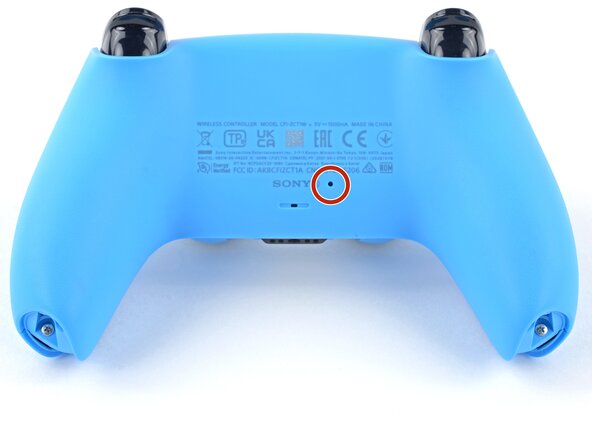
- 拔下连接的线缆,将手柄翻过来。
- 在手柄背面,找到凹陷的 重置按钮(位于一个小孔内),使用回形针或 类似工具 按压并保持至少 6 秒钟。
- 松开重置按钮,等待几秒钟。然后,使用 2.0 USB-C 线缆连接手柄。
- 按压手柄正面的 PS 按钮。当手柄上的光条变为蓝色时,说明配对成功,你可以登录 PS5 了。
内部异物
如果清洁手柄外部无效,可能是污垢或碎屑进入了手柄内部。如果你曾将含糖饮料洒在 DualSense 上,干涸的糖分可能会导致按钮粘滞。
- 使用 按钮更换维修指南 拆解手柄并进行彻底清洁。
- 你可以通过拆下受影响的按钮,并用肥皂水清洗来深度清洁它们。如果此方法无效,你可能需要更换按钮。
物理损坏
如果手柄按钮粘滞,则存在手柄发生物理损坏的可能。物理损坏可能会影响按钮的功能。如果任何按钮损坏,你必须更换它们。
- 检查每个按钮: 仔细检查每个按钮是否有物理损坏、磨损迹象、裂纹或变形。按压每个按钮,查看是否有异常的阻力或异响。
- 检查两个拇指摇杆: 确保拇指摇杆移动顺畅,没有阻碍。观察拇指摇杆周围是否有明显的损坏或异物。
- 检查是否有其他损坏: 检查手柄主板是否有烧毁或其他可能影响手柄正常工作的损坏迹象。


0条评论