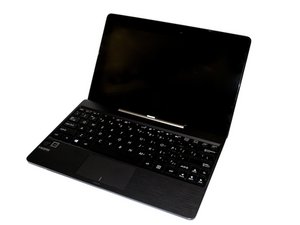
Asus Transformer 无法开机
无论怎么尝试,平板电脑都无法开机。
电源适配器故障
如果你的电源适配器无法工作,平板电脑会持续消耗电量,但无法充电。一旦电池彻底耗尽,设备将无法通过正常方式充电。最好的检查方法是借用另一个 T100 适配器,或者找一个参数相同的适配器来尝试为设备充电。如果这样有效,说明你原本的适配器已损坏,需要更换。
使用了不匹配的电源适配器
T100 仅能通过原装适配器(或具有类似参数的适配器)和 Micro-USB 线缆进行充电。“仅充电”功能的线缆无法正常工作。如果你丢失了原装电源适配器,则需要购买一个替换品。
电池故障
如果电池损坏,平板电脑只能在连接电源的情况下工作。如果不连接电源适配器,设备会很快关机且无法再次开启。此时需要更换电池。你可以在 此处 找到更换该设备电池所需的详细指南。我发现 5V 1A 的 USB 充电器配合合适的 USB 线缆可以完美工作。
屏幕故障
要检查屏幕是否损坏,请接上电源适配器并将平板电脑连接。电源键旁边的 LED 指示灯应该会亮起,这表示平板电脑已接通电源。如果此时屏幕仍无显示,则可能是屏幕损坏,需要进行更换。
请注意,屏幕无法显示也可能与设备内部更复杂的故障有关。因此,解决屏幕相关的问题并不一定非要更换屏幕。
平板电脑在待机模式下电池耗电过快
当平板电脑合上或处于待机模式时,电池耗电速度高于正常水平。
电池设置
Windows 在软件中提供了可自定义的电源设置。要访问这些设置,请点击任务栏右侧的电池图标,然后点击“电源选项”链接。在打开的新窗口中,你会看到左侧有“创建电源计划”选项。点击“下一步”进入下一屏幕。现在你可以调整屏幕亮度选项,并设置屏幕保持开启的时间。降低这两项设置将有助于节省电量。
电池故障
如果电池损坏,平板电脑只能在连接电源的情况下工作。如果不连接电源适配器,设备会很快关机且无法再次开启。此时需要更换电池。你可以在 此处 找到更换该设备电池所需的说明。
平板电脑无法充电或充电非常缓慢
平板电脑电池的充电速度比预期的要慢。
电源适配器故障
如果你的电源适配器无法工作,平板电脑会持续消耗电量,但无法充电。一旦电池彻底耗尽,设备将无法通过正常方式充电。最好的检查方法是借用另一个 T100 适配器,或者找一个参数相同的适配器来尝试为设备充电。如果这样有效,说明你原本的适配器已损坏,需要更换。
BIOS 故障
该设备的基础输入/输出系统 (BIOS) 软件版本并非最优。BIOS 负责识别硬件组件并告知操作系统如何使用它们。更新 BIOS 有助于提高电池续航能力。BIOS 属于计算机核心软件,请务必小心操作并遵循说明。以下链接说明了如何将 BIOS 从 2.14(基础版本)更新至 2.2.0(Post #5)。 BIOS 2.2 更新
电池故障
如果电池损坏,平板电脑只能在连接电源的情况下工作。如果不连接电源适配器,设备会很快关机且无法再次开启。此时需要更换电池。你可以在 此处 找到更换该设备电池所需的说明。
电源键卡住
按下电源键时,它会卡在平板电脑外壳内部。
电源键按下后无法回弹
由于平板电脑的结构设计,电源键可能会卡在外壳内部。你可以尝试用安全别针将电源键拨回原位以解决此问题。如果无法将按键重新对齐,请尝试按照我们的 指南 更换按键。
触控板无响应
Asus Transformer 对触控板的指令没有反应。
触控板设置
在默认设置下,SmartGesture 软件处于开启状态。它会将触控板上的不同点击和手势转换为特定操作信号。然而,当设备尝试解读你的手势或执行意外操作时,这可能会导致设备变慢。要防止这种情况,请进入设置并禁用你不需要的触控板手势。也可以完全关闭触控板。你可以通过同时按下 "Fn" 和 "F9" 键来重新启用它。
触控板故障
如果触控板仍然没有响应,可能是其已经损坏。这种情况虽不常见,但如果发生,则需要进行更换。
设备突然死机
当设备在运行中突然停止响应。
重启设备
如果你的平板电脑死机,请尝试将其重启。为此,请使用平板电脑顶部的电源键手动将其关闭。
恢复出厂设置
如果你的设备持续死机,可能需要将其重置,以恢复到出厂时的初始设置。重置过程中会清除存储在平板电脑上的照片和应用程序。请务必提前备份。要执行重置,请进入设置,选择“备份与重置”,然后选择“恢复出厂设置”。你可以在此处找到更详细的说明(英文): 恢复出厂设置。



0条评论