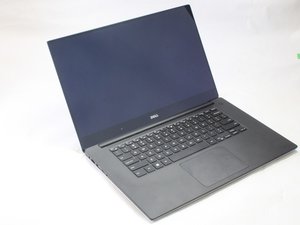
学生贡献的维基
此维基页面由我们教育项目的学生团队编写。
设备接通电源后无法充电
设备在连接电源后无法充电。
设备没有电源反应
- 插入台灯或其他电器来测试插座是否有电,以此检查电源输出是否正常。
- 确保充电线已完全插入插座。
- 确保电源线已完全插入笔记本电脑。
- 如果有其他充电器,请尝试使用它为笔记本电脑充电,以排除原充电线故障的可能性。
- 如果执行上述步骤后问题依旧,且确认电源线工作正常,则可能需要更换笔记本电脑上的充电口。
设备无法长效续航
电池充满电后,使用时间较以往明显缩短。
电池可能出现膨胀
注意:如果电池出现膨胀,你可能有权从戴尔免费获得一块新电池。请访问 https://www.dellproduct.com/ 并输入服务标签编号,查看自己是否符合条件。
电池老化
- 随着时间推移,电池的电池续航时间往往会下降。如果你觉得电池无法再满足需求,可以在启动笔记本电脑时反复按 F2 键进入 BIOS,查看电池状态。
- 如有需要,你可以从多家零售商处购买新电池,并按照我们的 电池更换指南自行安装。
键盘按键卡滞
键盘按键被卡住,或者按下后回弹缓慢。
键盘下方不干净
- 使用除尘喷雾尝试清洁受影响按键的下方。
- 小心地撬开按键,清洁按键下方及其周围区域。
- 装回有问题的按键。
需要更换键盘
- 如果以上方法都无效,很可能需要更换整个键盘。可以通过多家零售商购买新键盘。
设备无法连接 Wi-Fi
笔记本电脑无法连接到 Wi-Fi 网络。
设置可能禁用了 Wi-Fi 功能
- 确保 Wi-Fi 已开启。
- 点击“开始”、“设置”、“网络和 Internet”、“Wi-Fi”,确保 Wi-Fi 设置已开启。
- 如果 Wi-Fi 已开启,请点击 Wi-Fi 设置下的“显示可用网络”,查看想要连接的 Wi-Fi 网络。
- 点击“开始”、“设置”、“网络和 Internet”、“Wi-Fi”、“显示可用网络”。
- 如果没有看到你的 Wi-Fi 网络,则说明 Wi-Fi 不可用。尝试重启调制解调器和/或路由器,或联系你的互联网服务提供商。
- 确保飞行模式已关闭。
- 点击“开始”、“设置”、“网络和 Internet”、“飞行模式”,确保飞行模式已关闭。
Wi-Fi 网络可能存在问题
- 在笔记本电脑的搜索栏中输入“网络疑难解答”,然后选择“识别并修复网络问题”。按照屏幕上的说明解决网络问题。
笔记本电脑需要更新驱动程序
- 前往 https://www.dell.com/support/home/us/en/...
- 下载“Dell Wireless 1820A WiFi Driver”。
- 按照屏幕上的说明完成新驱动程序的安装。
需要更换新的 Wi-Fi 网卡
如果以上方法均无效,你可以按照我们的指南进行 Wi-Fi 网卡更换。
收到“内存不足”错误消息
你的计算机内存不足,可能无法执行任何任务。
同时运行的任务过多
- 首先,这种情况可能是因为同时运行的任务过多导致的,例如:在 Chrome 中打开了过多的标签页,或者电脑上运行的应用程序太多。关闭部分标签页,看看问题是否解决。
- 如果没有帮助,请右键点击“开始”按钮,选择“任务管理器”。然后点击“内存”列,查看占用内存最多的应用。如果主要是电脑系统进程占用,那么你可能需要更多的 RAM(随机存取存储器)。
RAM 已达上限
这可能需要购买另一根内存条。在制造商网站上搜索推荐的内存型号,并查看我们关于如何更换内存条的指南。

团队

UW Stout, Team S6-G1, Ogden Fall 2018 UW Stout, Team S6-G1, Ogden Fall 2018 的会员
UWSTOUT-OGDEN-F18S6G1
4 名成员
创作了60篇指南

0条评论