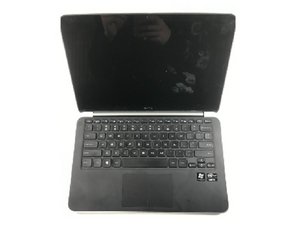
电脑无法充电
尽管已插入充电器,电脑仍无法充电。
因充电器按压过紧导致的连接问题
将适配器牢固地按入充电器主体。将充电器牢固地插入充电口。如果充电器的一小部分断裂并卡在电脑内部,请关闭设备电源并拔下电源,然后尝试用防静电工具将其取出。
因转椅碾压导致的充电器损坏
如果你确定充电器是因碾压而损坏,请将其从插座和电脑上拔下,并更换一个新充电器。
设备过热
设备运行温度异常升高,导致用户不适或蓝屏崩溃。
风扇损坏导致过热
- 步骤 1:使用 Torx 螺丝刀卸下笔记本电脑的后盖。
- 步骤 2:找到风扇。
- 步骤 3:观察其内部。如果叶片上积聚了灰尘,请使用防静电毛刷清理散热鳍片。
- 步骤 4:如果风扇有明显的破口、缺口,或者叶片卡住,则必须更换风扇。搜索“Dell XPS 13 L322X 风扇”。买到新风扇后,使用 Phillips 螺丝刀拆下损坏的风扇。使用同样的螺丝刀轻轻将新风扇拧紧到位。
键盘卡住/损坏
按键无法移动或难以按下
键盘故障
如果键盘无响应、响应错误或响应严重延迟(无论是部分按键还是全部按键),最好将其更换。
按键在插孔中卡住
如果可以,尝试拆下有问题的按键。这可能是由于按键下方的粘性残留物或液体造成的。用力擦拭底部,包括插孔和按键正下方。如果残留物依然难以清理,请使用少许清洁剂。然后将按键按回原位。如果故障依然存在,请咨询专业人员清理键盘。
蓝屏死机
电脑(开机时或使用过程中)短暂冻结,然后突然变为天蓝色,并显示“ :( /newline Your PC ran into a problem and needs to restart. We’re just collecting some error info, and then we’ll restart for you”(你的电脑遇到问题,需要重启。我们正在收集错误信息,稍后将为你重启)或类似信息。
设备驱动程序编写不良或硬件故障
- 运行内存检查程序,然后重启电脑。键入“事件查看器”,然后点击“事件查看器”。
- 检查可能导致问题的应用程序。如果你发现打开并使用某个应用一段时间后,设备开始异常并出现蓝屏死机(BSOD),那么该应用就是罪魁祸首。卸载它!它有问题!请记住,这可能不是一个应用程序,而是一个在后台运行的程序。
- 检查硬盘错误。查看 C 盘属性,在“工具”选项卡中的“查错”下,点击“检查”并按照说明手动检查硬盘。
- 如果尚未执行,请更新设备。当前版本可能存在漏洞或功能缺失。要更新,只需打开“开始”菜单,点击电源按钮。如果你看到电源选项旁边有黄色圆点提示“更新并重启”或“更新并关机”,说明该进行更新了。
屏幕损坏
电脑屏幕看起来破裂或有裂纹。
屏幕破裂或显示颜色异常
- 重启设备。
- 合上笔记本电脑再重新打开。如果屏幕时亮时不亮,可能是合盖传感器损坏或变脏。
- 更新显卡驱动程序。
- 尝试使用应用程序修复卡住的像素点。
- 检查背光连接。
- 如果以上方法均无效,请继续下一部分,即使屏幕看起来没有物理损坏。
电脑摔落或被投掷物击中导致裂纹
如果有大面积的无色斑点,或者大面积的黑色或彩色斑点、黑洞、裂纹等,这通常意味着屏幕必须更换。

团队

UMass Dartmouth, Team 1-2, Petersen Spring 2022 UMass Dartmouth, Team 1-2, Petersen Spring 2022 的会员
UMASSD-PETERSEN-S22S1G2
3 名成员
创作了0篇指南

0条评论