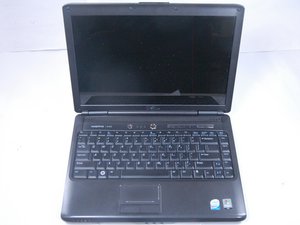
学生贡献的维基
此维基页面由我们教育项目的学生团队编写。
黑屏
笔记本电脑可以开机并发出声音,但屏幕不显示(请参阅屏幕更换指南)
电脑死机
有时所有设备都需要重启才能恢复正常功能。你可以通过按住 Ctrl + F11 组合键来重启 Dell Vostro 1400。
图形处理器 (GPU) 故障
GPU 可能因过热而导致故障。更换此部件可能解决显示问题。
主板故障
如果黑屏的罪魁祸首是主板,最好的解决方法是更换主板。(请参阅扬声器更换指南)
扬声器故障
尝试播放音乐或视频时,扬声器没有声音
扬声器已关闭
请检查并确保扬声器的静音按钮未开启。或者确保电脑的音量已调到最大。你可以通过查找声音或音量设置来进行检查。
硬件故障
运行诊断测试可以告诉你电脑硬件是否存在问题。你可以按住 F12 键,然后选择“Diagnostic(诊断)”来运行诊断测试。
硬盘损坏
硬盘发出噪音,电脑运行速度似乎比平时慢,随机文件不断在没有任何警告的情况下被删除。
重启笔记本电脑
将笔记本电脑关机后再重新开机。
拆下电池
拆下电池,然后重新安装到笔记本电脑中。
拆下硬盘
拆下硬盘,然后重新安装到笔记本电脑中。
拆下电池和硬盘
同时拆下电池和硬盘,然后重新安装到笔记本电脑中。
重启设备
设备可能需要重置才能恢复正常功能。你可以通过按住 Ctrl + F11 组合键来重置 Vostro 1400。
硬盘损坏
如果硬盘损坏严重,在没有合适的软件或专业帮助的情况下可能无法修复。关于如何更换或修复损坏设备的详细说明,请参考以下链接。
电池无法充电
笔记本电脑未检测到电池,且无法为电池充电
拆下电池
拆下电池并重新安装到笔记本电脑中。
确保交流电源适配器已接通
拔掉并重新连接交流电源适配器。
确保电源插座正常工作
测试你的电源插座,确保交流电源适配器正在供电。
检查充电器是否已插好
将充电器从笔记本电脑上拔下,然后重新完全插入。
内存空间不足
笔记本电脑内存空间已用尽
检查内存空间
进入设置,然后转到存储选项,查看笔记本电脑的剩余内存空间。

团队

Texas Tech, Team S8-G2, Bennett Spring 2017 Texas Tech, Team S8-G2, Bennett Spring 2017 的会员
TTU-BENNETT-S17S8G2
4 名成员
创作了60篇指南

0条评论