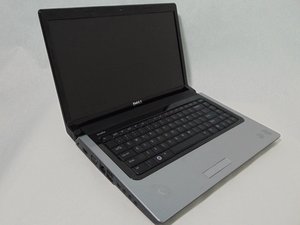
学生贡献的维基
此维基页面由我们教育项目的学生团队编写。
电脑无法开机
电脑对电源按钮或充电器无反应。按下电源按钮时设备可能无法启动。
电池问题
笔记本电脑可能无法开机,或者如果不连接充电器就无法保持开机状态。
设备可能没电了。插入充电器为耗尽的电池充电。
如果你的电池无法充电,请参阅此处了解如何 更换它。
电源按钮失灵
按住电源按钮 10 秒钟以启动电脑。
如果电源按钮灯亮起但笔记本电脑无法启动,请拆下电池并静置 30 分钟到 1 小时。尝试再次开机。
如果电源按钮感觉卡住,可能是因为它脏了。将其拆下并清洁。
如果电源按钮仍然没有反应,则可能需要更换。
键盘/按键失灵
键盘/按键没有反应,或者按键感觉卡住或损坏。
按键故障
使用键盘时,有一个(或多个)按键感觉卡住了。
如果只有一个按键感觉卡住或损坏,请尝试轻轻敲击该按键使其复位。如果多次尝试后仍无效,则需要取下该按键,并可能需要清理按键下方。
如果按键仍然没有反应,你可能需要更换故障组件。
键盘故障
笔记本电脑的整个键盘由于某种未知原因停止工作。
关闭笔记本电脑。拔下电源线并拆下电池。按住电源按钮约 30 秒。30 秒后插入电池。插上电源线并正常启动。
拆下电池,然后立即重新安装。
键盘出现了多个问题,例如双击而不是单击、某些按键完全无响应、按键延迟以及反应迟钝。
转到笔记本电脑的控制面板。进入“区域和语言”。会弹出一个窗口。单击“键盘和语言”选项卡。单击“更改键盘”按钮。另一个窗口会出现。选择默认输入语言,在“已安装的服务”下会有一些已添加的键盘。删除所有键盘。添加一个英文键盘。重启系统,键盘应该就能正常工作了。
如果问题仍然存在,你可能需要 更换键盘。
显示屏无法点亮
即使笔记本电脑已开机,屏幕仍然是黑的。
显示屏故障
尝试重启笔记本电脑。
如果问题仍然存在,则可能需要 更换显示屏。
触摸板失灵
触摸板冻结,鼠标无法移动或显示。
尝试重启设备。如果这不能解决问题,请继续阅读。
触摸板驱动过时
使用鼠标导航到设备管理器,展开“鼠标和其他指针设备”,找到你的触摸板,右键单击它,然后单击“更新驱动程序”。
重新安装触摸板驱动
我的触摸板会冻结,我必须连接外接鼠标才能工作。
插入外接鼠标并尝试以下操作之一:
运行设备管理器,查看一切是否安装正确。确保你运行的是正确的驱动程序。你可能需要重新安装它们。
从 戴尔官网 重新安装触摸板驱动程序。
更换触摸板
如果重新安装或更新电脑驱动程序无法解决问题,你可能需要更换它。

团队

Sam Houston State, Team 12-3, Blackburne Fall 2016 Sam Houston State, Team 12-3, Blackburne Fall 2016 的会员
SHSU-BLACKBURNE-F16S12G3
3 名成员
创作了60篇指南

2条评论
during work auto shutdown
Shahnawaz Khan - 回复 分享
I have 2 of these when they failed i was told MB was dead, i stuck them in a cupboard for 3 years. today when cleaning i found them and decided to see if i could get them running.
Replaced the CMOS BATTERY. powered on holding the FN key down and closed the lid still powered up 10 mins later one started beeping then the other.
switched off power button open screen then press power button and both booted up showing date as 2000 reset date in bios ( F2 on power up) saved update then rebooted straight in to windows.
battery is a 2032 little round battery pack of 4 cost £3 .
time taken 1 minute to remove backplate and fit new battery.
before i would hear 1 click as i pressed power switch and only fan in bottom was running.
tel - 回复 分享