学生贡献的维基
此维基页面由我们教育项目的学生团队编写。
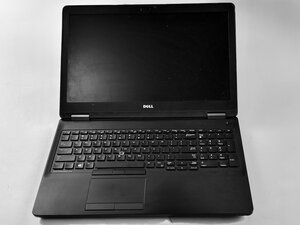
如果你的 Dell Precision 3510 电脑无响应,请参考本页面寻找解决方案。
内存故障
你的 Dell Precision 3510 电脑无响应可能是由内存 (RAM) 问题导致的。你可以通过运行全系统扫描来确认 Dell Precision 3510 电脑是否存在内存问题。找到并打开 SupportAssist 即可执行此操作。打开 SupportAssist 后,点击“立即开始”。系统会提示当前正在检查的任务。一旦系统完成该任务的诊断,任务状态将反映在显示磁贴上。
如需了解更多关于运行系统扫描的信息,请访问 如何运行 Dell 电脑全系统扫描以进行优化和更新。
你可能还需要检查 BIOS 是否有未安装的更新。下载最新版本的 Dell Precision 3510 电脑 BIOS,以帮助支持电脑的内存硬件。在开始菜单中打开 SupportAssist 并选择“主页”选项卡。选中“主页”选项卡后,点击“软件更新”。接着,按“开始”来检查你的 Dell Precision 3510 电脑需要进行的更新。
软件问题
你的 Dell Precision 3510 电脑可能正在运行旧版软件,请考虑扫描恶意软件。你可以使用自带的 Windows Defender 软件来扫描恶意软件。如需使用该内置软件,请访问 扫描间谍软件、恶意软件和广告软件 (Windows Defender)。
如果你 Dell Precision 3510 电脑无响应的问题依然存在,请关闭桌面上所有打开的选项卡。然后,长按电源按钮 30 秒,将你的 Dell Precision 3510 电脑完全关机。通过清理桌面并关闭 Dell Precision 3510 电脑,你正在清除可能导致无响应的电脑运行历史记录。
如果你确定需要更换 WLAN 卡,请前往 Dell Precision 3510 电脑 WLAN 卡更换指南。
设备过热
你的 Dell Precision 3510 电脑无响应可能是由于设备过热。关闭 Dell Precision 3510 电脑桌面上所有打开的选项卡,然后关闭你的 Dell Precision 3510 电脑。让电脑静置 15 分钟后再尝试使用。
如果 Dell Precision 3510 电脑持续无响应,请留意是否有散热风扇发出的噪音。散热风扇的噪音可能表明电脑正在发生设备过热。为解决过热问题,你可以使用风扇吹出冷空气,将 Dell Precision 3510 电脑放置在凉爽的表面上,并拔下外部设备。
此外,你还可以通过更改设置来降低 Dell Precision 3510 电脑的温度。你可以进入设置并选择“节能模式”。选择“节能模式”后,Dell Precision 3510 电脑将不再使用高性能资源。

团队

Texas Tech, Team 46-3, Johansen Fall 2025 Texas Tech, Team 46-3, Johansen Fall 2025 的会员
TTU-JOHANSEN-F25S46G3
4 名成员
创作了60篇指南

0条评论