学生贡献的维基
此维基页面由我们教育项目的学生团队编写。
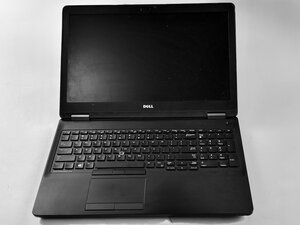
如果你的 Dell Precision 3510 笔记本电脑无法开机,请参考本页面寻找解决方案。
需要重置
你的 Dell Precision 3510 电脑可能需要重置。你可以通过拔掉所有电源线来执行此操作。完成这些操作后,找到键盘右上角的电源按钮,并按住该按钮 30 秒。然后,重新连接电源线,并按住电源按钮将电脑重新开启。
电源适配器故障
如果 Dell Precision 3510 电脑仍然无法开机,你需要检查电源适配器。检查电源适配器是否有物理损坏,如线缆磨损或严重弯曲等情况。
如果 Dell Precision 3510 电脑的电源适配器看起来状况良好,请尝试将电源适配器插入另一个插座。
电池故障
执行完这些任务后,如果 Dell Precision 3510 电脑仍然无法开机,那么很可能是电脑的电池硬件出现了问题。
如需更换 Dell Precision 3510 电脑的电池,请前往 Dell Precision 3510 电脑电池更换指南。
设备过热
如果你的 Dell Precision 3510 电脑因设备过热而无法开机,你应该先让电脑冷却下来。你可以通过断开外接设备并合上电脑盖来执行此操作。在尝试再次使用前,让 Dell Precision 3510 电脑静置 15 分钟或更久。
如果你在使用 Dell Precision 3510 电脑时它再次因过热而关机,请留意电脑底部是否有风扇噪音。如果有,声音应来自电脑通风口的位置。用手电筒检查通风口,查看是否积聚了过多的灰尘。如果发现有灰尘积聚,你需要将其清理干净。
你可以通过阅读 Dell 用户手册 来了解如何清洁 Dell Precision 3510 电脑的通风口。
硬件故障
Dell Precision 3510 电脑无法开机的另一个原因可能是硬件损坏。仔细检查你的电脑,检查屏幕、键盘和接口。如果你怀疑硬件故障是导致 Dell Precision 3510 电脑无法开机的原因,检查是否有任何物理损坏迹象是你首先应该做的。
如果外观上看起来没有硬件损坏,请检查是否有闪烁的灯光或蜂鸣声。底板上的指示灯是 Dell Precision 3510 电脑某些无法直接观察到的部件损坏的信号。
如果你没有看到任何物理指示,你可以在 Windows 设置中检查是否需要更新驱动程序。你可以通过“开始”>“设置”>“Windows 更新”在 Windows 设置中更新驱动程序。有关如何更新 Dell Precision 3510 电脑驱动程序的更深入说明,请访问 如何更新 Dell 电脑上的驱动程序。
如果需要更换显示屏组件,请前往 Dell Precision 3510 电脑显示屏更换指南。

团队

Texas Tech, Team 46-3, Johansen Fall 2025 Texas Tech, Team 46-3, Johansen Fall 2025 的会员
TTU-JOHANSEN-F25S46G3
4 名成员
创作了60篇指南

0条评论