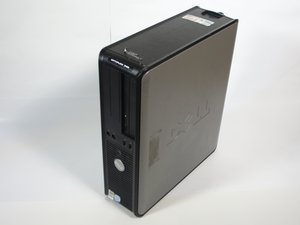
学生贡献的维基
此维基页面由我们教育项目的学生团队编写。
电脑无法开机
无论你按多少次电源按钮,电脑都无法启动。
电源开关处于关闭状态或电源线未插好
电源的开关可能处于关闭位置,或者电脑完全没有连接电源。检查电脑背面电源线的连接情况,确保电源线已牢固地插入插槽中。然后,确保电源线插槽正下方的开关已拨到“开”的位置。如果电脑仍然无法启动,则需要检查电源是否正常工作。
电源损坏
电源可能已经损坏。按下电源按钮,如果电源按钮上的琥珀色指示灯闪烁,则可能需要更换电源。请参阅我们的 电源更换指南。
主板故障
如果电脑仍然无法开机,可能是主板出现了问题。检查主板上是否有损坏的电容器。电容器是主板上直立的圆柱形元件。如果任何电容器的顶部隆起或有液体泄漏,则需要更换。更换电容器难度较大,需要专业的焊接技术。以下是为具备焊接知识并希望尝试更换电容器的用户提供的 YouTube 视频链接:
第 1 部分:更换电容器第 1 部分
第 2 部分:更换电容器第 2 部分
CD 或 DVD 无法播放
电脑运行正常,但无法读取 DVD/CD。
光驱损坏
如果你的电脑运行正常,但无法播放 DVD 或 CD,问题可能出在光盘或光驱上。
如果你尝试在其他电脑上使用该光盘也无法读取,说明是光盘损坏,电脑本身没有问题!但如果光盘没有问题且可以在其他电脑上读取,则可能需要按照 光驱更换指南 更换光驱。
电脑死机或出现蓝屏
严重的蓝屏和死机可能由硬件故障引起。以下是一些你可以进行的测试,用于检查常见的导致电脑死机和蓝屏的两个硬件:内存 (RAM) 和硬盘。
内存 (RAM) 连接不当
内存故障是导致严重蓝屏的常见原因。下载一个免费且易于使用的程序,例如 MemTest86,以检查内存是否存在错误。为了确保内存不是因为连接不当导致的故障,请按照 内存 (RAM) 更换指南 重新插拔内存,确保其安装正确。
内存 (RAM) 故障
如果你确定内存已正确安装,但仍然出现蓝屏,说明内存可能已经损坏,需要更换。请按照 内存 (RAM) 更换指南 进行操作。
硬盘故障
硬盘上的文件损坏会导致死机和蓝屏。 使用本指南 检查你的硬盘是否有错误。如果硬盘中发现错误,则可能需要更换。请按照 硬盘更换指南 进行操作。
电脑随机关机且发热严重
如果你的电脑摸起来很烫,和/或在未按电源按钮的情况下自动关机,则可能需要清洁或更换散热风扇。
散热风扇堵塞
灰尘和杂物可能阻碍了散热风扇的正常转动。请按照 散热风扇更换指南 拆下散热风扇,并用压缩空气清除杂物。
散热风扇损坏
如果电脑仍然过热,你可能需要更换整个散热风扇单元。请参阅我们的 散热风扇更换指南。
电脑发出异常噪音
如果运动部件损坏或变形,旋转时可能会发出噪音。此部件可能需要更换。
光驱损坏
如果你放入光盘时光驱发出噪音(通常是咔哒声),请检查光盘本身是否破损或变形。如果噪音持续存在,则可能需要更换光驱。请按照 光驱更换指南 进行操作。
散热风扇损坏
如果你在散热风扇启动时听到咔哒声(通常在电脑变热并发出呼呼声时),则可能需要更换它。请按照此处的散热风扇更换指南 拆卸并清洁散热风扇,或者直接更换。
硬盘损坏
如果你在电脑启动时听到机箱内部发出咔哒声(在光驱内没有光盘且散热风扇未运转的情况下),这很可能是硬盘故障引起的。建议立即备份硬盘数据,并按照 硬盘更换指南 进行更换。
电脑突然关机
电脑容易突然关机。如果电脑在关机后感觉很烫,请参考“电脑过热”部分。
电源故障
电源在电涌后损坏是很常见的。如果电源有问题,请勿尝试拆解它。你可能会意外触碰到致命电流。如果是电源导致的问题,最好购买一个全新的电源。确保所有电源线都已正确连接到插座和电脑上。如果所有线缆均已连接,请通过连接其他设备来测试插座是否有电。
处理器/内存 (RAM) 故障
处理器故障或内存不足可能导致电脑强制关机。若要识别此问题,可以观察电脑是否运行缓慢并频繁死机。如果你认为这是问题所在,请参考“电脑运行非常缓慢和/或频繁死机”部分。
电脑过热
电脑开始发出很大声音,侧面发热严重,且电脑可能会突然关机。
你同时运行了过多的应用程序
按下键盘上的 Ctrl + Alt + Delete 键,然后选择任务管理器。
在“进程”选项卡下(默认选中),你将看到当前电脑正在运行的应用程序 (App) 对应的图标和名称。
在顶部标记为“CPU”的列下,找出导致电脑负载过高的进程。这些进程通常以红色标示,且通常位于列表顶部。右键点击该应用程序的名称,选择“结束任务”。
注意:
你可以在“启动”或“引导”选项卡中执行相同操作,以避免每次启动电脑时都要进行此操作。
电脑散热系统部件故障
你的散热风扇可能存在故障。如果电脑很烫,但没有明显噪音,这就是问题所在。首先,确保它已通电,且没有异物卡在里面阻止其旋转。如果你发现散热风扇已损坏,请参阅 散热风扇更换指南 获取更换说明。
电脑运行非常缓慢和/或频繁死机
程序或文件加载需要很长时间。
系统内存 (RAM) 不足
为 Dell Optiplex 添加更多内存可以加快系统速度。避免安装不适合系统内存要求的程序,因为这也会导致运行缓慢。你可以为系统添加更多内存,但请确保它们是相同型号或类型。更多信息可查阅 此处 和 此处。
硬盘故障
硬盘和电脑的其他组件一样,容易磨损。安装固态硬盘 (SSD) 可以让电脑运行更顺畅。SSD 更快的原因是它更多地依赖处理器处理数据,而不是传统硬盘。更多信息请查阅 此处。
系统感染了病毒
安装反恶意软件/反病毒软件可以清除病毒。清除病毒的另一种方法是将系统还原到感染前的日期;这样做可以让电脑恢复正常速度。还原系统不会删除重要的个人文件和文档。
设备无法在显示器上输出画面
启动电脑时,一切运行正常,但显示器是一片空白。
显示器及相关部件连接不当
你试图使用的显示器可能需要使用 HDMI 线。电脑本身并未标配此接口。查看显示器的包装盒或说明书。显示器必须支持 VGA 连接,或者你必须拥有一个适配器才能让此电脑与你的显示器正常工作。
电脑内部视频输出可能故障
显示器输出画面可能通过显卡处理。但在本款电脑的情况下,由于主板内置了显卡,因此不需要更换显卡。
本型号提供内置显卡,因此即使拆除独立显卡,你也应该能在显示器上看到除引导提示之外的内容。如果拆除故障显卡后问题依旧,则说明问题出在主板上。遗憾的是,主板非常难以维修,建议你直接更换主板。有关更换主板的指南,请查看我们的主板更换指南(请添加 URL)。
文件消失/无法显示
你进入电脑的菜单中查找个人文件、硬盘、磁盘驱动器等,但无法在该菜单中找到你的文件。
硬盘格式化不正确
如果硬盘丢失了格式,你需要重新格式化硬盘。要重新格式化硬盘,请按照以下步骤操作:
打开 Windows 磁盘管理工具。
按下键盘上的 Windows + R 键启动“运行”对话框。
输入“diskmgmt.msc”并按回车键。
在驱动器列表中确定相关的硬盘。这很容易辨别,因为它的详细信息应该显示类似“未知”、“未分配”、“未初始化”等内容,并会显示驱动器的存储空间大小或尚未格式化的剩余空间。
右键点击磁盘名称,在弹出的下拉菜单中选择“初始化磁盘”。
接下来选择硬盘的分区样式。除非你有充分的理由不这样做,否则请选择“GPT”(GUID 分区表)。这是对硬盘进行分区的一种较新且更有效的方法。然后点击“确定”。
初始化完成后,你将返回磁盘管理窗口。你的磁盘状态应显示为“基本”和“联机”,但仍显示为“未分配”。
右键点击显示“未分配”的区域,在下拉菜单中选择“新建简单卷”。
这将启动向导设置,引导你完成磁盘格式化。
同样,除非有特殊原因,否则请使用默认设置,并在决定分区大小时选择硬盘的全部空间,并分配盘符和文件系统。
向导完成后,你将返回磁盘管理窗口,此时磁盘应显示为“状态良好 (主分区)”,而不是“未分配”。至此,你已成功完成硬盘的格式化/重新格式化、初始化并将其添加到电脑中。
硬盘损坏
如果你的硬盘已损坏,你可能需要更换硬盘。请找到硬盘制造商,并按照其针对损坏硬盘的规程进行处理。

团队

Cal Poly, Team 13-10, Forte Fall 2014 Cal Poly, Team 13-10, Forte Fall 2014 的会员
CPSU-FORTE-F14S13G10
6 名成员
创作了72篇指南

1条评论
Dell optiplex 745 , after power off and power On while working, not working properly. Problem is when we are playing any video monitor screen goes to white and yellow screen, not showing video and desktop main screen also., What's the problem please suggest me.
srindra Drb - 回复 分享