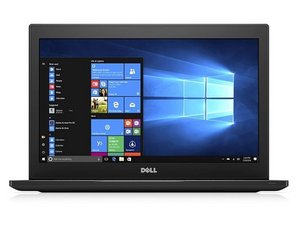
学生贡献的维基
此维基页面由我们教育项目的学生团队编写。
笔记本电脑电池续航过短
充满电后,笔记本电脑无法维持应有的续航时间。
屏幕亮度过高
长时间将屏幕亮度保持在最大值会消耗过多电量,导致内部组件温度异常升高。这可能导致电池比正常情况下更快耗尽。请尝试将亮度调低至正常水平,或移动到室内环境中,以便在较低亮度下也能看清屏幕内容。
同时运行过多应用程序
由于电池单次充电提供的电量是固定的,消耗过多的电量会导致电池续航时间缩短。例如运行高分辨率游戏、浏览器中同时打开大量标签页,或同时运行多个高负载应用。请尝试仅在连接充电器时进行高负载活动,以防止电池过快耗尽。
散热风扇不工作
设备在过高温度下运行会导致电池续航缩短。通常,散热风扇会吹动空气经过硬件以进行冷却,但如果风扇出现故障,组件就容易过热。请参阅散热风扇维修指南。
电池故障
如果上述方法都无法延长笔记本电脑的电池续航时间,那么很可能是电池本身出现了故障。更换电池将是解决此问题的下一步方案。请参阅电池维修指南。
屏幕不工作/黑屏
笔记本电脑开机后屏幕不显示或呈黑色
显卡驱动程序与操作系统连接异常
若要重置显卡驱动,请同时按住以下按键:Windows 徽标键+Ctrl+Shift+B。如果这无法恢复屏幕显示,请尝试以下六个步骤作为替代方案:首先,断开所有外接设备(如 USB 设备、蓝牙设备等)。其次,按住电源按钮 10 秒钟将笔记本电脑关机。第三,拔掉交流适配器(充电器)并取出电池。第四步,按住电源按钮 60 秒以耗尽剩余电量。第五步,装回电池并接上充电器。最后,按下电源按钮,检查屏幕是否恢复正常。
显卡驱动程序过时
未定期更新显卡驱动可能导致屏幕功能异常。请打开浏览器并访问 Dell.com/support/home/en-vn。在搜索栏中输入 Dell Latitude 5480 并进入下一个页面。找到并点击“驱动程序和下载 (Drivers & Downloads)”选项。点击“查找驱动程序 (find drivers)”。在“类别 (Category)”下搜索并选择“视频 (Video)”。向下滚动找到 Intel HD 显卡驱动程序,勾选复选框并点击下载。点击浏览器左下角或右上角出现的下载文件。系统会弹出询问是否允许更改设备的提示,点击“是 (Yes)”。随后会弹出 Dell 更新程序包标签页,点击“安装 (install)”。
笔记本电脑无法开机/无法充电
笔记本电脑接通电源或按下电源按钮后无法开机或充电
电源线磨损
检查笔记本电脑的电源线是否有磨损或破损。插入笔记本电脑时,请确保线缆已完全插入墙壁插座及笔记本电脑的接口中。如果导线裸露,可能会导致触电危险。如果无法立即前往商店购买新电源线,可使用电工胶带包裹裸露的导线作为临时修复方案。
交流适配器故障
如果交流适配器不可靠或已损坏,购买一个新的是最佳选择。
电池故障
如果电源线和交流适配器工作正常,那么问题可能是电池不再工作。请按照此 替换指南 更换电池。
充电口故障
如果经检查充电器外观完好,但插入后笔记本电脑无法充电,建议购买一个新的充电器以排除是否为充电线问题。如果是新充电器仍无法显示充电状态,则很可能是充电口出现了问题。请参阅此 维修指南 更换充电口。
笔记本电脑存储空间不足
笔记本电脑存储空间已满
删除不必要或重复的文件
在决定更换固态硬盘之前,建议先检查是否有多余的大文件,例如不再需要或不想要的应用程序、视频或照片。你的笔记本电脑中可能还存在占用空间的文件副本。
更换笔记本电脑固态硬盘
如果你已删除足够的文件来腾出空间,或许是时候进行升级,将笔记本电脑中的固态硬盘更换为更大存储空间的固态硬盘了。请参阅固态硬盘维修指南。
扬声器声音有杂音
在笔记本电脑上播放视频时,音频听起来有杂音
更新音频驱动
首先应该做的事情之一是确保笔记本电脑上的音频驱动是最新版本。你可以通过戴尔官网的链接下载音频驱动更新(插入链接)。
扬声器损坏
如果扬声器声音依然失真,则需要更换扬声器。请参阅扬声器 维修指南。
笔记本电脑触摸板失灵
触摸板反应不灵敏、出现不可控移动或完全无法工作。
触摸板表面污垢
触摸板可能会因为各种阻挡物导致触摸板表面与手指接触不良而停止工作。要排除此问题,首先清洁触摸板,确保其表面没有因手指接触或环境积留的污垢、油脂、液体或食物残渣。
触摸板未启用
如果触摸板未启用,它将完全无法工作。请确保触摸板已启用:按住设备上的 Windows 按钮,搜索“触摸板设置 (Touchpad settings)”,按 Tab 键选择“触摸板开/关切换开关”,然后按空格键将其切换为“开 (On)”。
外接设备可能影响触摸板功能
触摸板功能可能会受到外接设备连接的影响。测试方法是:保存所有数据,关闭所有程序,然后将设备关机。断开与扬声器、打印机、扫描仪、USB 设备、闪存驱动器、外接显示器、外接键盘、外接鼠标或扩展坞的所有连接。断开所有连接后,重新启动计算机。如果触摸板功能恢复正常,请逐一重新连接之前断开的外部设备,并在每次连接后测试光标移动,以找出导致故障的外部设备。
运行触摸板诊断测试
如果触摸板已清洁、已开启且启用,并确认不受外接设备影响后仍无法工作,你可能需要运行诊断程序。在这种情况下,你可以考虑使用 SupportAssist 运行“触摸板诊断测试”,它可以检测触摸板问题是由操作系统还是已安装的软件引起,并判断是否可以在设备设置中解决,或者设备是否需要进一步的硬件维修或更换。

团队

University of Memphis, Team 2-2, Sneed Spring 2024 University of Memphis, Team 2-2, Sneed Spring 2024 的会员
UM-SNEED-S24S2G2
4 名成员
创作了84篇指南

0条评论