学生贡献的维基
此维基页面由我们教育项目的学生团队编写。
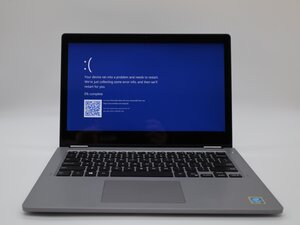
如果你的 Dell Latitude 3310 在使用 Windows 时发生崩溃,请参考本页面寻找可能的解决方案。
- 务必移除所有外围设备(键盘、显示器、鼠标)。这有助于排除任何外部原因引起的故障。
- 你的设备可能会断电或重启,因此在继续之前请保存好重要数据。
过时的设备驱动程序和固件
下载驱动程序和固件需要连接互联网。
所有现代设备都有“驱动程序”,它们本质上是告诉板载电子元件如何执行任务的指令。过时或损坏的驱动程序会导致设备故障,从而引起 Windows 崩溃。
刷新设备固件 (BIOS)
Dell 提供了一套相对精简的固件更新系统。下载 Dell 提供的最新更新,并按照安装说明进行操作。你的设备可能会在应用更新时循环重启,这是正常现象。完成后,如果问题不再持续,你可以恢复正常使用。
Dell 驱动程序更新
与固件类似,Dell 拥有一个专门针对驱动程序的 页面。请确保允许网页扫描你的本地网络设备。这是一个 Dell 用来获取系统规格的巧妙技巧,这对于更新驱动程序是必要的。下载并执行网页显示的所有关键文件。如果存在多个更新,它们可能会作为一个安装包下载。运行软件并按照提示操作。
Windows 更新
有时,问题在于驱动程序对于你正在运行的 Windows 版本来说过于新了。要解决这个问题,请按下 [Windows 键 + R],然后输入或粘贴:
ms-settings:windowsupdate
按下 [检查更新]
Windows 随后将向 Microsoft 查询最新的 Windows 版本,根据你的连接速度,这可能需要几分钟。如果一切都是最新的,你应该会看到两个蓝色箭头和一个对勾。如果需要更新,请按照屏幕提示更新 Windows。
硬盘损坏或故障
硬盘在遇到损坏的文件时可能会导致此问题。可以通过在命令提示符中运行“CHKDSK”命令来解决此问题。
- 按住“Windows 键 + R”打开命令提示符框,在出现的控制台中输入“cmd”。
- 在控制台中输入“chkdsk”。Windows 将自动检查可能导致系统崩溃的损坏文件。
- 等待出现以下结果之一。
如果仅存在损坏的文件,你可能会看到:
CHKDSK 正在验证文件(第 1 阶段,共 5 阶段)...
文件记录段 12345 不可读取。
发现错误。CHKDSK 无法在只读模式下继续。
Windows 已修复文件系统。
这是个好消息!这意味着你的磁盘存在错误,并且 Windows 已自动将其修复。
如果实际硬盘存在损坏,你可能会看到:
Windows 替换了 \Users\Examplepath 文件中名称为 3058 的坏簇
在卷位图中检测到坏扇区。
磁盘没有足够的空间来替换坏簇。
此时需要更换硬盘,磁盘存在无法通过重新格式化修复的物理损坏。
如果存在严重损坏或硬盘故障,你可能会看到:
发生未指定的错误 (766f6c756d652e63 3f1)。
磁盘结构损坏且无法读取。
无法在只读模式下继续。
这表明硬盘上的数据损坏过于严重,无法修复。需要重新格式化或更换硬盘。
即使该命令暂时解决了问题,如果你发现自己需要定期运行“chkdsk”,硬盘可能仍然需要更换。
内存故障
此问题尤其可能在笔记本电脑跌落或受到过度外力后出现。当然,在正常使用过程中该问题也可能出现。
内存是设备的短期存储器。如果它出现故障,对于计算机来说,就像走进一个房间却忘了自己为什么进去一样。
内存诊断
在主电路板上,有几个诊断程序可以帮助你识别内存是否受损。你可以通过重启笔记本电脑,并在其启动时反复按“F12”来访问它们。你应该会看到一个菜单,点击“Diagnostics”(诊断)并让扫描程序运行。
由于内存位置偏移影响了其与主电路板的连接,可能需要重新插拔内存。请按照此指南中的说明进行操作。只需重新安装该部件,而无需更换。
如果你不习惯亲自拆解设备,可以向信誉良好的设备维修店寻求帮助。
如果重新插拔内存后仍然出现“memory-test error”(内存测试错误),则可能需要更换内存。
冷却系统受损
过热会严重影响 CPU,导致其变慢或崩溃。确保冷却系统能够自由通气非常重要。
- 确保设备运行时散热风扇在转动。你应该能听到轻微的嗡嗡声,或者感觉到设备传来细微的振动。
- 如果散热风扇没有转动,则可能需要更换。
- 直观检查屏幕下方的通风口是否有灰尘堵塞。
- 如果有大量的灰尘,可能需要打开设备进行彻底清洁。

团队

University of North Texas, Team 1-2, Rea Fall 2025 University of North Texas, Team 1-2, Rea Fall 2025 的会员
UNT-REA-F25S1G2
3 名成员
创作了60篇指南

0条评论