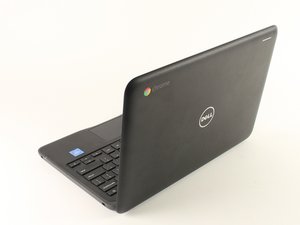
学生贡献的维基
此维基页面由我们教育项目的学生团队编写。
电脑无法保持电量
电脑拔掉电源后电池续航时间很短。
充电器故障
确保电脑已接通电源。首先可以查看桌面来确认:在接通电源并开启电脑后,查看屏幕右下角的电池图标。如果电脑正在正常充电,电池图标上会有一个闪电标志。此外,在笔记本电脑顶盖/键盘面的右前方(距离右前角几英寸处)也会有一个指示灯亮起。如果该指示灯未亮,说明充电硬件可能存在故障。解决此问题的最直接方法是更换新的充电器。
电池故障/老化电池
如果你确认充电器工作正常且电脑已接通电源,那么可能是电池出现了故障。要解决这个问题,请购买一块替换电池并参考本指南。你可以在亚马逊上找到该电池。
电脑运行缓慢/出现“He’s Dead, Jim!”错误消息
电脑运行卡顿,无法处理当前运行的所有任务。
程序/扩展程序运行过多
检查设备的内存使用情况。为此,请按 Shift + S 打开任务管理器,查看正在运行的任务的内存占用情况。Dell Chromebook 11 3180 配备 2 GB 内存,如果任务占用的内存接近或超过此限值,电脑就会变慢。你可以通过将任务管理器中“内存”选项卡下的每个数值相加来计算当前的内存使用量。要释放内存,请点击想要关闭的任务,然后点击任务管理器右下角的“结束进程”。结束你所识别出的且此时无需运行的进程。
内存故障
如果你已确认系统没有因为过多的进程而陷入缓慢,那么很可能是内存(RAM)出现了问题。由于内存是焊接在主板上的,因此你需要更换主板来解决此问题。请参考本指南进行操作。
键盘无响应/按键按下和弹起不顺畅
按键手感生涩、粘滞,或完全无法使用
按键下有杂物
首先,尝试使用压缩空气罐或带有软管/刷头的吸尘器,在键盘完全组装的状态下从顶部进行清洁。如果你无法清除足够的杂物以使键盘恢复正常工作,则很可能需要更换键盘。请参考本指南了解如何正确更换键盘。
键盘故障
如果按下键盘上的任何按键都没有反应,可能是键盘与主板的连接断开或键盘本身有故障。请参考我们的键盘更换指南来解决此问题。如果键盘只是松脱了,尝试将其重新插好看看是否有效。如果它原本就是连接着的,则继续进行更换操作。
显示屏倾向于向后翻转/屏幕无法保持固定
屏幕感觉松动,无法保持在所需的位置。
铰链螺丝松动
检查铰链螺丝是否拧紧。要检查铰链螺丝,请打开底壳查看内部螺丝。如需确认铰链螺丝是否已拧紧,请参考本指南了解如何正确打开笔记本电脑外壳并检查铰链螺丝。如果铰链螺丝持续松动,你可以在螺丝上涂抹螺纹锁固剂(Loctite)以将其固定。
铰链损坏/破裂
检查铰链外部是否有明显的破裂或损坏。首先在笔记本电脑合上时检查铰链,寻找任何可见的裂纹。合上电脑检查完毕后,打开屏幕再次检查铰链。如果你发现明显的裂纹或损坏的铰链,请参考本指南了解如何正确更换损坏/破裂的铰链。
外壳破裂/无法固定内部组件
电脑主体感觉松动、发出异常噪音或有裂纹
底壳损坏
检查电脑外部底部是否有明显的破裂或损坏。转动笔记本电脑,查看底部的所有外部位置进行快速检查。如果电脑完好无损,说明外壳没有破裂,你应该继续寻找其他导致零件松动的原因。但是,如果有明显的损坏,你应该考虑订购一个新的底壳。收到底壳后,请参考本指南了解如何正确拆卸和更换电脑底壳。
外壳或内部组件松动/损坏
如果移动电脑时发出异常噪音,或者感觉内部零件在晃动,那么可能是内部零件松脱了。请参考本指南了解如何打开底壳。本指南将协助你拆卸底壳,以便找出电脑内部松动的零件。一旦找到松动的组件,检查是否有可以拧紧的螺丝来重新固定它。如果这些螺丝反复松动,请尝试使用螺纹锁固剂(Loctite)或类似产品将其固定。如果没有任何明显的重新固定方法且情况紧急,你可以尝试使用极少量的瞬干胶或其他强力粘合剂。免责声明:仅可在设备的塑料表面涂抹粘合剂。如果粘合剂滴到电气组件上,可能会导致其他问题。
屏幕显示异常
屏幕不显示任何内容、颜色失真或有坏点。
连接松动
连接屏幕和主板的连接器可能松脱了。请参考屏幕更换指南,首先确认你当前的屏幕连接是否正确。如果一切连接正常,或者屏幕有明显的破裂或划痕等损坏,你很可能需要更换屏幕。
屏幕故障或破裂
如果一切连接正常,或者屏幕有明显的破裂或划痕等损坏,你很可能需要更换屏幕。请参考本指南来更换破损的屏幕。你可以在此处以及其他在线供应商处找到替换屏幕。

团队

Cal Poly, Team S22-G1, Livingston Spring 2017 Cal Poly, Team S22-G1, Livingston Spring 2017 的会员
CPSU-LIVINGSTON-S17S22G1
4 名成员
创作了96篇指南

1条评论
i bought a chrombook and after a month i was folding it to put it down and the part that helps fold stopped working
Xavior Ackermen - 回复 分享