
电脑键盘
键盘主要有两种风格。一种是“传统键盘”,呈长方形,具有从后部最高处向前端最低处倾斜的坡度。这类键盘有多种尺寸,包括标准型(19英寸 x 8英寸)、中型(18英寸 x 7英寸)和紧凑型(17英寸 x 6.5英寸或更小)。
键盘尺寸之所以重要,是因为大型键盘会占用相当大的桌面空间,而且可能无法放进某些键盘托盘中。“图 13-1”展示了一款典型的传统键盘——微软多媒体键盘。像许多型号一样,这款键盘有一个可拆卸的腕托,如果空间有限,你可以将其取下。
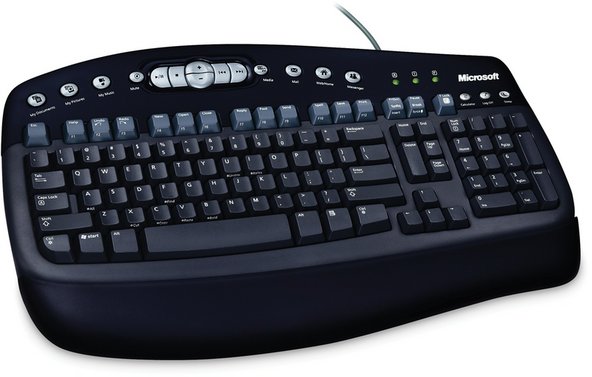
图 13-1:微软多媒体键盘(图片由微软公司提供)
“人体工学键盘”采用分体式面板和可变坡度设计,能让手和手腕处于更自然、舒适的位置。大多数人体工学键盘的尺寸与标准传统键盘相当,甚至更大。有人声称人体工学键盘有助于减少“重复性劳损(RSI)”问题,例如“腕管综合征(CTS)”,但我们并未看到支持这些说法的确凿证据。无论你使用哪种类型的键盘,避免此类问题的秘诀在于:经常休息,并避免连续使用键盘超过一小时左右。图 13-2 展示了一款典型的工学键盘——微软自然多媒体键盘。

图 13-2:微软自然多媒体键盘(图片由微软公司提供)
因人而异
我们的一位评论员指出,全职工作加上写书带来的手腕疼痛,在换用人体工学键盘后确实得到了缓解。然而,我们也听说过有人在使用人体工学键盘时感到疼痛,换回标准键盘后反而缓解了。我们怀疑是“改变”这一行为本身起了作用。毕竟,RSI 中的“R”代表“重复(Repetitive)”。
Nancy Kotary 的建议
值得一提的是,一些非传统手法或自学成才的打字员往往在使用分体式键盘时遇到更多麻烦。虽然我打字速度相当快,但我打键盘中间的几个字母时会用“错误”的手,所以分体式键盘对我来说并不适用。正如本书其他地方提到的,最好的建议是“先试后买”。
有些人会强烈偏好某种风格。例如,Barbara 就不喜欢人体工学键盘,她称之为“融化了”或“变形了”的键盘。相反,Robert 对使用哪种风格并不在意。他在几台系统上使用人体工学键盘,在其他系统上则使用直式键盘。如果你从未用过人体工学键盘,在购买下一台键盘之前先试一试。你可能一开始会讨厌它——每个人起初都这样——但在使用一小时左右后,你可能会发现自己爱上了它。
选购键盘
键盘在外观上(风格、尺寸、形状)以及细节上(键距、倾角、内凹弧度、键程、所需压力、触觉反馈)都有所不同。人们对这些差异的敏感度也不尽相同。有些人是“键盘万金油”,坐在任何新键盘前,无论键位布局或触觉反馈如何,几分钟内就能上手。另一些人则对布局和手感有很强的偏好。如果你从未遇到过不喜欢的键盘,那么可以忽略这些问题,根据其他因素进行选择。如果你会对键盘产生爱憎分明的感觉,请在使用相同型号键盘至少一小时后再决定是否购买。
话虽如此,在选购键盘时,有几个重要特征需要考虑:
考虑布局。
除了一些标新立异的 Dvorak 布局键盘外,所有键盘的主字母数字键位都是标准的。变化较大(有时甚至是巨大的)在于其他按键的位置、大小和形状,例如修饰键(Shift、Ctrl 和 Alt)、功能键(可能排列在顶部、左侧或两者皆有)以及光标控制键和数字小键盘。如果你习惯了某种特定布局,购买布局相似的键盘会让你更容易适应新设备。
考虑重量。
虽然听起来无关紧要,但键盘的重量对某些人来说是一个重要问题。我们见过最轻的键盘只有一磅多一点,而最重的则接近八磅。如果键盘固定在桌面上,较重的键盘就不容易滑动。反之,对于习惯把键盘放在膝盖上工作的人来说,太重的键盘可能会让人不适。
避免多功能键盘。
键盘是低利润产品。为了使产品差异化并提高利润率,一些制造商生产了内置扬声器、扫描仪以及其他完全不相关功能的键盘。这些功能往往使用笨拙、易损坏且功能受限。如果你想要扬声器或扫描仪,就单独去买扬声器或扫描仪,不要买内置这些功能的键盘。
考虑无线键盘的特殊用途。
各家制造商都有生产无线键盘,非常适合家庭影院设置、演示或仅是为了习惯在膝盖上使用键盘的工作者。无线键盘包含一个独立的接收器模块,连接到电脑的 USB 端口或 PS/2 键盘端口。键盘和接收器之间通过射频(RF)或红外线(IR)进行通信。红外线键盘要求键盘和接收器之间有直接的视线,而射频键盘则不需要。大多数红外线键盘和许多射频键盘的使用范围非常有限——仅有五英尺左右,这使得它们的应用局限于在不被线缆缠绕的情况下在桌面附近工作,尽管蓝牙型号通常至少能提供跨房间的连接范围。一些射频键盘和少数红外线键盘使用更高的功率来提供长达 50 英尺甚至更远的通信范围。这些键盘通常非常昂贵,而且电池寿命相对较短。无论你购买哪种类型的无线键盘,请确保它使用的是标准(AA/AAA/9V)碱性电池或镍氢电池,而不是专用的镍镉电池包,因为镍镉电池容易产生众所周知的“记忆效应”,导致电池很快开始失去储电能力。
北门(Northgate)OmniKey 的回顾
北门 OmniKey 键盘以其排列在左侧的功能键和令人满意的清脆手感,在某些用户中几乎达到了崇拜地位,尽管北门公司早已不复存在。古老的 IBM Model M 机械键盘也是如此。(我们的文案校对似乎有她个人的“Model M”收藏,我们怀疑她把这些键盘存放在酒窖里,并定期轮换。)
原装的 OmniKey 和 IBM Model M 键盘已经停产多年,因此现存可用的版本就像古代大师的作品一样受到追捧。幸运的是,还有替代品。Creative Vision Technologies, Inc. (http://www.cvtinc.com) 推出的 Avant Stellar 键盘,多多少少是 Northgate OmniKey Plus 的复刻版。190 美元的价格并不便宜,但它是在当前市面上你能找到的最接近 OmniKey 的键盘。如果你更喜欢 IBM Model M,Avant Prime 几乎就是它的复刻版,而且价格比 Stellar 略低。
选购哪个品牌的键盘?
罗技(Logitech)和微软(Microsoft)都生产各种优秀的键盘,其中肯定有一款适合你。即使是它们的基本款也制造精良、性能可靠。更昂贵的型号增加了射频或蓝牙无线连接、可编程功能键等功能。
多年来,我们几乎只使用微软键盘,并且会继续推荐它们。然而,当我们最近测试罗技键盘时,我们发现实际上更喜欢它们的功能和手感。我们目前在许多主要系统上使用罗技键盘,尽管在某些系统上也仍在使用各种微软键盘(包括旧款和新款)。
避免购买廉价的杂牌键盘。
Jim Cooley 的建议
如果你不需要这些特殊功能——大多数人都不需要——那么除了驱动程序外,考虑不要安装额外的程序。许多程序会作为后台进程运行,这会消耗宝贵的 CPU 资源。
配置键盘
Windows 允许你自定义键盘行为的某些方面,如重复速率、按键映射等。要配置你的键盘,请打开“控制面板”并双击“键盘”小程序,以显示“键盘属性”对话框。
安装可编程键盘及其驱动程序可能会安装一个单独的管理应用程序,或者仅仅在标准的“键盘属性”对话框中添加页面和选项。例如,图 13-3 展示了安装微软 IntelliType Pro 驱动程序后,扩展的“键盘属性”对话框所增加的页面。如果你安装了可编程键盘,请务必找到并探索其驱动程序提供的选项。一些可编程键盘的默认驱动程序安装会禁用某些非常有用的选项,或者将其设置为非最佳值。

图 13-3:安装微软 IntelliType Pro 驱动程序后修改的 Windows XP“键盘属性”对话框
从控制面板中选择“辅助功能选项”以显示如图 13-4 所示的对话框。虽然这些选项主要旨在帮助各类残障人士,但其中一些选项对任何人都可能有用。特别是任何曾经不小心误按 Caps Lock(大写锁定)键的人,都会赞赏“切换键”所提供的声音提示。

图 13-4:Windows XP“辅助功能选项”对话框
清洁键盘
键盘会积聚各种污垢、灰尘和粘性溢出物,特别是如果你在键盘附近吃东西、抽烟或喝水的话。日常清洁时,将键盘倒置并剧烈摇晃,这会抖出令人难以置信的脏东西。每月使用吸尘器进行彻底清洁。在开始吸尘之前,最好关闭系统(或至少关闭所有文件)。否则,吸尘过程中产生的随机按键可能会导致意想不到的结果。曾有一次,我们就因此删除了一个文档。Formula 409 等商业清洁剂在清除污垢方面效果不错,但在使用时务必确保系统已关机,并尽量避免让清洁剂流进键盘内部。最好先将清洁剂喷在纸巾上,然后再擦拭,而不是直接对着键盘喷洒。

图 13-5:一年多未清洁的键盘

图 13-6:放入洗碗机清洗后的同一台键盘
以上所有建议都基于你的键盘只是普通的脏。对于清洁非常脏的键盘(见图 13-5),我们使用洗碗机法已经超过 20 年了。大多数人推荐这个方法时以为我们在开玩笑,但它对我们确实有效。我们在机械键盘和薄膜键盘上都成功使用过。操作步骤如下:
- 断开键盘与电脑的连接。我们本不该提及这一步,但我们可不想收到某位因为没意识到把主机和显示器放进洗碗机清洗不是个好主意而导致损坏的用户寄来的愤怒邮件。
- 将键盘按键朝下放置在洗碗机的顶层架子上。用橡皮筋或扎带固定键盘线,以防止它被洗碗机的运动部件缠住。如果可以设置,请将洗碗机设置为温和循环和最低水温。确保选择空气干燥选项,而不是加热干燥循环。(我们使用洗碗机洗涤剂,就像洗一盘餐具一样清洗键盘,但如果你比较谨慎,仅用温水似乎效果也差不多。)
- 使用洗碗机洗涤剂运行整个清洗循环。循环结束后,取出键盘并用至少一加仑水冲洗,确保反复冲刷按键内部。为了保险起见,我们总是建议使用蒸馏水,但事实上我们一直使用普通的自来水,从未遇到过问题。(如果你的自来水硬度特别高,最好还是改用蒸馏水或去离子水。)冲洗后,多方位转动并摇晃键盘,尽可能排出内部积水。用毛巾擦干可触及的部件。此时,你的键盘应该看起来焕然一新(见图 13-6)。
- 将烤箱设置为 150 华氏度(约 65 摄氏度)或最低档。我们不知道键盘所用塑料的熔点是多少,但到目前为止我们还没熔化过一个。烘烤键盘直到干燥,通常需要一到两个小时。让键盘冷却后即可取出使用。
我们通常会将清洁后的键盘放回备件库,让它再自然风干一两个月,但也曾有直接在处理后重新连接键盘的情况,没有出现任何问题。我们过去曾担心内部可能残留水洼,所以会先拆解彻底晾干再连接。但我们发现,在 150 华氏度的烤箱中烘烤几小时,足以蒸发掉任何残留水分。效果因人而异。如果你在干燥后听到晃动的水声,最好还是拆解键盘做进一步检查。最重要的是在连接到电脑之前,确保键盘内部完全干燥。
因人而异的操作
我们的一位读者指出:“我仍然喜欢用酒精最后冲洗或擦拭键盘。酒精会置换大部分残留的水分,而且挥发得快得多。在尽量排干酒精后,我会把它放在热水器顶上晾一晚。”
另一位读者说:“我从不用粉状洗碗皂,总是用凝胶或液体洗涤剂。我总是运行正常的(热水)循环,并且使用过加热和不加热干燥循环,没有发现明显区别。从洗碗机取出后,我总是尽可能甩干水分。我从未在从洗碗机取出后用水或酒精冲洗过洗过的键盘。没看出什么不良影响。在经历过几次在‘低温’烤箱中烘烤鼠标和键盘的不愉快后,我不再使用烤箱烘干了。烤箱温控器的偏差可能很大。我通常会让键盘和鼠标自然风干至少几天,通常是两周以上。未观察到任何问题。”
Ron Morse 的建议
Windows 有时可能会进入一种无法再识别本机 USB 端口的状态(通常是由于新 USB 设备安装失败所致)。如果你使用 USB 键盘和鼠标,除了重装操作系统外,恢复这种状态可能会很困难。虽然这种情况确实罕见,但大多数电脑商店都有售廉价的 USB 转 PS/2 转换器,在工具套装里不占太多空间。你可能不常需要它,但一旦需要,它就价值连城。
故障排除与键盘维修
体面的键盘非常便宜,不值得花太多时间进行故障排除或维修。
如果键盘停止工作或表现异常,请执行以下步骤:
- 重启系统(此步骤通常能解决问题)。
- 将键盘倒置并摇晃;可能有回形针或其他物体卡在按键下方。
- 检查线缆连接是否正确。
- 如果是 USB 键盘,尝试将其插入不同的 USB 端口。
- 在另一台系统上测试有故障的键盘,或将一个完好的键盘连接到出问题的系统上。如果确认键盘有问题,请更换键盘。
- 如果系统上的 PS/2 键盘接口有问题,请用 USB 型号的键盘替换当前的键盘。



1条评论
Should keyboard be washed alone in the dishwasher? Is there concern about either toxics from the keyboard getting on the dishes or food residue from the dishes getting in the keyboard? We are in a drought, so just wondering . . .
Ursula Syrova - 回复 分享