
电脑 CPU 升级
将处理器更换为更快的型号是升级旧系统最有效且最具成本效益的方法之一。在某些情况下,你可以以相对较低的成本将 CPU 性能提升至两倍甚至三倍。遗憾的是,并非所有系统都适合进行处理器升级。你需要做一些研究,以确定你的系统是否适合升级处理器。以下是需要考虑的因素:
处理器插孔类型
首要考虑因素是主板提供的插孔类型。使用主流插孔(如 Intel 的 Socket 775 或 AMD 的 Socket 939)的主板是最佳的升级对象。使用较旧插孔(如 AMD 的 Socket 462 (A) 或 754,以及 Intel 的 Socket 478)的主板可选的处理器较少,但仍是合理的升级对象。使用非常老旧插孔(如 Intel Socket 370)的主板则不适合升级,因为目前几乎没有可用的处理器了。至于使用已淘汰插孔(如 Socket 7 及更早版本、Slot A 或 Slot 1)的主板,实际上已没有升级价值。即使你能找到升级这些淘汰系统所需的组件,价格也会非常昂贵,而且即便升级完成,系统的速度也慢到无法满足使用需求。
插孔转接器怎么样?
Evergreen Technologies 等公司生产的转接器允许你安装与主板插孔类型不同的处理器,例如在 Socket 423 主板上安装 Socket 478 处理器。这类转接器已经存在多年了。例如,在 90 年代末,"slocket" 转接器允许将 Socket 370 Pentium III 处理器安装在 Slot 1 主板上。
这些转接器从未令人十分满意。它们有时能勉强工作,但会带来许多兼容性问题。而且它们通常相当昂贵。你通常可以用差不多的总成本更换一块主板。更换主板可以让你获得更新的芯片组和 BIOS,当然,获得的是一块全新的主板,而不是使用了几年的旧板。我们建议你避免使用此类插孔转接器。
主板型号和修订版本
仅仅因为主板有合适的插孔,并不意味着它一定能兼容该插孔下的任何处理器。在开始升级之前,请务必核实你的主板与你考虑的升级处理器是否兼容。(参见 Computer Motherboards。)
BIOS
通常情况下,主板可以支持比当前安装更快的处理器,但需要通过更新 BIOS 来实现。在开始升级前,请查看主板制造商的网站,找到该主板最新的 BIOS 更新。查看 BIOS 的发布说明,以确定该版本是否支持你计划安装的处理器。
你不能直接跳过去
请在移除旧处理器之前安装 BIOS 更新。否则,你可能无法安装 BIOS 更新,因为新处理器无法在旧版 BIOS 下启动。
升级消费级 PC
在线销售或在大卖场售卖的大众市场消费级 PC 通常不适合进行处理器升级。这并非偶然。大众市场的 PC 供应商不希望你升级电脑,他们希望你购买新的。
因此,他们会采取措施让系统难以甚至无法升级。一种常见的做法是使用修改过的 BIOS,仅支持有限范围的处理器速度或总线速度,即使主板本身有能力使用更快的处理器。另一种做法是隐藏主板的真实制造商和型号,并拒绝提供升级所需的任何技术文档。
通常情况下,升级大众市场消费级系统中处理器的唯一方法是同时更换主板。事实上,一些制造商甚至会走极端来阻止用户升级系统。Dell 曾一度使用非标准电源,这意味着 Dell 电源会损坏标准主板,而标准电源会损坏 Dell 主板。幸运的是,大多数这类系统现在已经太老了,无论如何都没有经济上的升级价值,但留意是否有蓄意的兼容性限制仍然是个好主意。再说一次,Google 是你的好帮手。在升级电脑之前,请搜索 Google 以了解任何可能遇到的陷阱。
CPU 散热器
安装新处理器通常需要安装新的 CPU 散热器。旧的散热器或许能装上新处理器,但它很可能不足以冷却速度更快的新处理器。请购买零售盒装处理器(随附原装 CPU 散热器),或按照上一节所述选择合适的第三方替换件散热器。
内存
如果你安装的是当前的 PC3200 或 DDR2 内存,新处理器通常可以正常运行。如果你安装的是速度较慢的内存(如 PC1600、PC2100 或 PC2700 DDR-SDRAM),你可能需要同时更换内存和处理器。有些主板支持异步内存操作,即可以让内存以低于处理器总线的速度运行。然而,即使你有这样的主板,使用比处理器设计要求更慢的内存也会降低处理器的性能,而这正是你升级处理器的初衷。
电源
许多旧系统中(特别是大众市场的消费级系统)的电源仅勉强能维持原有组件的运行。更快的处理器通常消耗更多电量,因此安装更快的处理器很可能也需要安装更大容量的电源。是否在升级中更换电源取决于具体情况。如果目前的电源品牌较好且容量较高,且新处理器消耗的功率与原处理器相差不大,那么继续使用旧电源通常是安全的。反之,如果处理器升级后系统无法启动或经常死机,那么这很可能是需要更换电源的信号。
识别当前处理器
有时识别一颗未知的 CPU 很重要,或者至少是那种你不知道全部细节的 CPU。如果 CPU 未安装,你可以通过检查其表面的标记,并将这些标记与制造商网站上公布的识别信息进行对比来确定其身份。例如,图 5-7 显示了 Intel 用于识别 Socket 775 Pentium D 和 Pentium Extreme Edition 处理器的处理器标记。AMD 使用类似的标记,并将其发布在其网站上。

图 5-7:Intel Pentium D 处理器标记(图片由 Intel 公司提供)
更多时候,你需要识别已安装的处理器。最简单的方法是使用 Everest Home Edition、SiSoft Sandra 或类似的通用诊断工具。图 5-8 显示 Everest Home Edition 将已安装的处理器识别为 AMD Sempron 2800+。除了处理器名称和型号外,这些工具还提供其他潜在的重要信息,如 CPU 核心名称和步进、缓存大小以及封装类型。
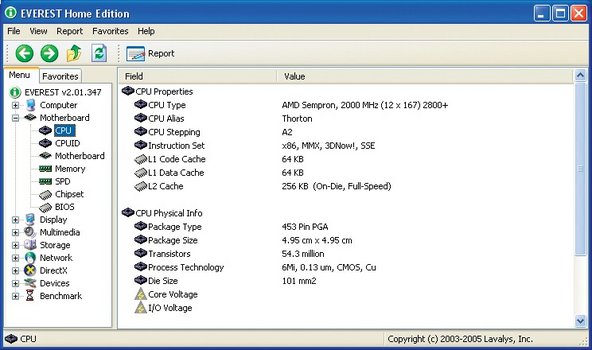
图 5-8:Everest Home Edition 将已安装的处理器识别为 AMD Sempron
选择替换处理器
插孔类型、主板兼容性以及其他因素限制了适合升级的处理器范围。尽管有这些限制,你可能仍然有至少几种甚至几十种处理器可供选择。使用以下指导原则做出最佳选择:
考虑总成本与系统价值。
如果你只需将一颗 50 美元的处理器装入旧系统而无需进行其他升级,那另当别论。但如果你还需要升级内存、电源或其他系统组件,你可能最好让旧系统退役去处理要求较低的任务,然后组装一台全新的电脑。(参见我们的书《组装完美 PC》,O'Reilly 2004。)反之,如果你正在升级一台较新的系统,那么投入更多资金来使系统达到当前性能水平可能也是合理的。
考虑性价比。
例如,你可能有几种价格从 60 美元到 130 美元不等的 Sempron 或 Celeron 型号可选。如果即使是其中最慢、最便宜的处理器也比原来的处理器有显著的性能提升,那么购买比最慢的升级型号更贵的处理器可能意义不大。支付更多费用并不会带来多少额外的性能。
考虑功耗。
旧处理器和新处理器之间的功耗差距越小,升级就越容易。例如,如果你正在升级 Socket 754 主板,你可能需要在 62W 的 Sempron 和 110W 的 Athlon 64 之间做出选择。尽管 Athlon 64 的高性能很有吸引力,但使用它可能会引入散热和电源方面的问题。



3条评论
I need to replace the processor i7-728qm in my hp pavilion dv7 4073nr. I would like to do a next upgrade available. What processor will I be looking at?
Sean Sollars - 回复 分享
Operating System
Windows 10 Pro 64-bit
CPU
AMD FX-6300 21 °C
Vishera 32nm Technology
RAM
16.0GB Dual-Channel DDR3 @ 669MHz (9-9-9-24)
Motherboard
Gigabyte Technology Co. Ltd. 970A-DS3P (CPU 1) 20 °C
Graphics
Standard Monitor (1366x768@60Hz)
2047MB NVIDIA GeForce GT 610 (ZOTAC International) 48 °C
Storage
931GB Seagate ST1000DM003-1ER162 ATA Device (SATA ) 33 °C
465GB Seagate ST3500312CS ATA Device (SATA ) 30 °C
Optical Drives
HL-DT-ST DVDRAM GH24NSB0 ATA Device
Audio
Realtek High Definition Audio
how to upgrade my cpu and which cpu is suppoted
chandra sekhar - 回复 分享
I just got a Dell Latitude e7250 with Windows 10 Pro using an Intel Core i5-5300u V Pro processor (2.3-2.9 GHz). It currently uses DDR3 RAM and I installed 16 GB (no problems there). Even though she runs beautifully, I want to upgrade the processor. I’m having trouble finding U (ultra low voltage) processors that are compatible. It’s a little under-speced for web design and I’m running into stutters when I connect a second display. The CPU hits 100% quickly in that regard. I’ve already unlocked hyper threading and slightly overclocked it using the BIOS as well as Intel’s Extreme Tuning Utility.
Does anyone have knowledge of different upgrade compatibility for different CPU’s?
First Last - 回复 分享