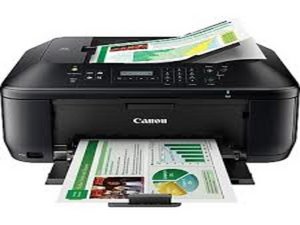
如果你刚购买了一台新的佳能打印机,却突然收到“佳能打印机无响应”的错误通知,那么本文将帮助你解决这个问题。
检查连接
首先,检查你的网络连接,并确认打印机是否已正确连接到可用的电源。确保连接稳固。此外,确保线缆没有破损,且设备的插头干净整洁。
检查 WiFi 连接
如果你使用的是佳能 WiFi 打印机,请确保已将其连接到附近的 WiFi 网络。你可以前往电脑的“设置”查看打印机是否已连接到你的 WiFi 网络。如果电脑和打印机都连接到了路由器,请检查路由器是否有持续的电源供应。
设备和打印机
检查完所有必要条件后,我们进入软件部分:
- 点击“开始”按钮并进入“控制面板”。
- 在控制面板中,找到“设备和打印机”。在新窗口中,你可以看到连接到电脑的设备。
- 检查佳能打印机是否出现在这些活跃设备的列表中。你的打印机将显示在屏幕上,并带有型号,例如 Canon MX 920 打印机、Canon MG 2920 无线打印机等。
- 如果打印机未正确连接,你需要检查连接,否则请点击底部栏中的“添加打印机”选项。
- 接下来,完成设置过程。
和其它硬件一样,打印机也有驱动程序。如果你能在设备列表中看到打印机,请选中它并打开“属性”。
- 在属性窗口中,转到“驱动程序”。
- 在这里你可以看到驱动程序版本的详细信息。你需要检查驱动程序是否已更新。如果它已过时,请更新驱动程序。
- 在窗口中检查可用的更新。
- 在打印机包装盒内,你可以找到印有制造商名称和型号的迷你光盘或 CD。
- 将光盘放入电脑并手动完成“安装”。此外,你也可以让安装向导自动执行此过程,省去麻烦。
检查打印队列
你可以从这里查看打印机的活动。按照以下步骤检查打印队列:
- 在任务栏的搜索栏中,搜索“设备和打印机”。
- 点击“设备和打印机”选项,在列表中找到你的打印机。
- 找到打印机后,右键点击该打印机以查看其活动。
- 如果你看到不应在队列中的任务,你可以轻松暂停或取消它。如果需要,你还可以清除整个打印队列,然后重新开始打印。


12条评论
None of this is working for me!
verahippo - 回复 分享
Brand new printer, will not print. Just keeps Queing print jobs which I keep deleting
verahippo - 回复 分享
how do you put the back onto printer pixma MX722
ekeller585 - 回复 分享
I had a paper jam. message said in rear of printer so I removed the back cover and cleared the jam. Now I cannot get the back back on.
ekeller585 - 回复 分享
The cover has an arrow on it ! Put it on and push right!
Dan Shepski - 回复 分享