学生贡献的维基
此维基页面由我们教育项目的学生团队编写。
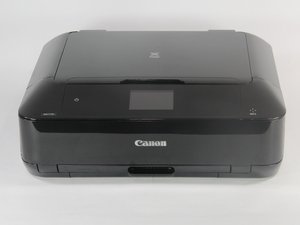
如果你的 Canon Pixma MG7720 打印机显示屏没有任何显示,请参考此故障排除指南。
固件/软件问题
如果屏幕出现卡死,请重启或将打印机恢复出厂设置。
- 拔下电源,等待 5 分钟。
- 重新插上电源。
- 让系统开机。
- 如果有下载任务,请让其运行完成。
- 否则,请参阅下文了解其他原因
显示屏物理损坏
检查显示屏本身,屏幕可能存在物理损坏。如果可以,请打开打印机,检查是否有损坏迹象或内部连接异常。
- 对屏幕本身进行物理外观检查
- 抬起安装显示屏的控制面板
- 如果无法打开或需要强行开启,可能已经损坏
- 如果能够打开,请查看面板内侧及周边是否有破裂或移位的部件
连接故障
确保打印机的所有接口连接正确且稳固。如果使用 USB 连接,请尝试更换连接方式。
- 确保电源线两端(插头端和打印机端)均已连接好
- 如果尚未打开,请打开出纸托盘并检查输入端
- 检查 SD 卡槽是否安装到位。
- 检查 Micro SD 卡槽是否安装到位。
- 抬起控制面板,确保墨盒安装到位
硬件老化
- 检查打印机驱动程序是否为最新版本。如果程序损坏或系统过旧,可能会导致无法正常工作。请通过 Canon 官方网站下载驱动程序,并参阅相关指南。
如果以上所有方法均无效,你可能需要更换控制面板或检查设备其他部位是否有损坏迹象。

团队

Cuesta, Team 60-4, Krynen Fall 2024 Cuesta, Team 60-4, Krynen Fall 2024 的会员
CUESTA-KRYNEN-F24S60G4
4 名成员
创作了60篇指南

0条评论