相机操作指南-ru
这些说明专门适用于 Canon SX120IS,但其通用概念适用于任何卡片相机。
概述
光圈优先
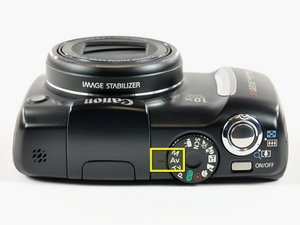
Canon SX120IS 顶部。
Canon SX120IS 具备光圈优先拍摄模式。所有照片都应在该模式下拍摄,因为该模式最易于控制。你可以调整光圈设置(f 值)和曝光补偿(+/- EV),而相机则会自动调整快门速度。
(光圈用于控制进入相机的光线量,光圈优先模式即告知相机由你来控制该设置,而相机应自动调整其他参数以与之匹配。)
拍摄设备照片时不要使用闪光灯,应使用良好的光照环境代替。
相机按钮
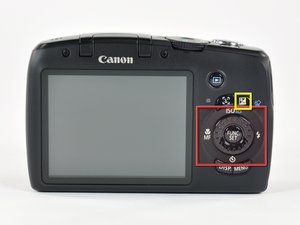
显示相机按钮的 Canon SX120IS 背面。
Canon SX120IS 在主功能按钮周围配有一个旋转拨轮,用于更改屏幕上的数值。你也可以向上/下/左/右按压该拨轮,分别访问 ISO/定时器/微距/闪光灯功能。其他相机在访问常用功能时可能也有类似的设置。
光圈设置 (f 值)
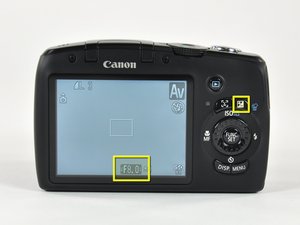
更改 f 值。
你应该使用相机可用的最大 f 值设置(不超过 f/12.0 左右)。较大的 f 值可以使前景和背景都保持清晰对焦。
对于 Canon SX120IS,将相机切换到 Av(光圈优先)模式后,即可立即更改 f 值。旋转拨轮以更改设置。如果相机屏幕上处于“调整 EV”模式(下节介绍),请按 +/- 按钮切换回“调整 f 值”模式。
如图所示,该相机的最大 f 值为 8.0。
曝光补偿 (+/- EV)

修改曝光补偿。
按压相机背面右上角的 +/- 按钮以访问曝光补偿。默认设置为 0。设置较高的数值会使照片更亮,降低数值则会使照片更暗。仅当拍摄的照片过暗或过亮时才应更改此设置。你不必追求完美,因为 Photoshop(或类似软件)可以配合曝光补偿来调整照片的亮度。
我们使用曝光补偿使照片中的拍摄对象看起来光线适中,然后使用 Photoshop Elements 对照片进行处理,使其效果更好。通常 Photoshop 的“自动色阶”就已足够,但如果遇到照明问题,可能需要进行更多操作才能使照片达到预期。如果遇到困难,请尝试使用“调整光照 -> 提亮阴影”,然后手动调整“色阶”。
ISO

设置 ISO。
ISO 应保持在尽可能低的数值。高 ISO 数值会导致照片出现严重的噪点,而我们追求拍摄高质量的照片。按压拨轮的“上”方向即可进入 ISO 菜单,然后使用拨轮更改数值。对于 Canon SX120IS,最低值为 80,这正是应该设置的数值。
什么是噪点?看看这里。注意到照片中本应为黑色的部分出现了灰色斑点吗?那就是噪点,这是不好的现象。请增加照明并降低 ISO。
自拍定时器

Canon SX120IS 的 2 秒定时器。
较小的 ISO 值 (80) 和较大的 f 值(8 或以上)都会减慢快门速度。使用定时器可以弥补这个问题,因为即使是按压快门按钮这样的小动作,也会导致图像出现轻微模糊。按压拨轮的“下”方向并选择 2 秒定时器。其他相机可能提供 2 秒或 10 秒定时器;两者均可使用。
(快门速度是指相机使用传感器记录照片的时间长短。以直升机转子为例——如果你想拍摄一张转子看起来静止的照片,就必须使用极短的快门时间。)
微距模式

在 Canon SX120IS 上设置微距模式。
大多数相机上的微距模式都以“花朵”图标标识。有时它是相机背面的一个设置(如 Canon SX120IS),有时它是相机顶部旋转拨轮的一部分。当你想要拍摄物体的特写时,请使用微距模式。对于大多数项目工作,你可以使用微距模式,因为该模式在距离拍摄对象 0.5 英寸到 1.5 英尺(约 1.3 到 45 厘米)的范围内表现良好。通过拍摄几张测试照片,你一定能确定哪种模式(微距或正常)效果更好。按压拨轮的“左”方向即可访问微距设置。
编辑软件
我们无法教你如何使用编辑软件,但这里推荐一些不错的在线工具。请勿在这些工具中添加标记(圆圈、矩形、箭头等)。请使用我们的在线编辑器进行此类操作。
功能全面
- Photoshop Elements (Mac+Win,学生价 65 美元)
- GimpShop (Mac+Win+Linux,免费)
轻量级
- Picasa (Mac+Win+Linux,免费)
- iPhoto (Mac)
- Photoscape (Win,免费)



0条评论