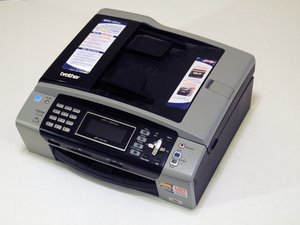
学生贡献的维基
此维基页面由我们教育项目的学生团队编写。
设备无法开机
迹象包括打印机无法启动,或者是 LCD 屏幕损坏等更复杂的问题。
检查电源开关
确保电源开关处于开启位置。
检查电源线
如果电源开关已开启,请检查电源线是否稳固地插入了插座。如果打印机仍然无法开机,可能存在几个问题。
检查电源来源
插座可能没有为打印机提供电力。请检查保险丝盒,查看保险丝是否需要更换,或检查断路器面板上的断路器是否需要重置。
检查 LCD 屏幕
LCD 屏幕有可能已经损坏,但设备的其他功能可能仍可使用。
要确定是否仅 LCD 屏幕损坏,你可以尝试复印一份文档。
- 将文档放在扫描仪上,或装入自动送稿器。
- 按压 copy(复印)按钮
- 按压 enter(回车)
如果文档能够复印出来,说明设备运行正常,但 LCD 面板需要更换。遗憾的是,你必须更换整个控制面板。请使用本指南更换面板。
收到错误消息时该怎么办
针对机器显示屏或计算机上出现错误消息的解决方案。
LCD 屏幕上出现 "COMM.ERROR" 是什么意思
这意味着你的 Brother 机器在发送或接收传真时遇到了通信错误。这通常是由线路干扰、电话线连接或线路上的其他设备引起的。如果该消息持续出现,可能是 Brother 机器的连接方式有问题,或者是电话线质量不佳。请断开电话线路上的任何其他设备,例如电话答录机、调制解调器、额外的电话、切换装置、适配器等。确保电话线直接从标有 "Line" 的 Brother 机器插孔(接口)连接到墙上的电话插孔(接口)。
尝试使用网络功能时收到错误消息
请验证 Brother 机器的网线和电源线是否已连接。如果电源线连接到了浪涌保护器或电源开关上,请将电源线从这些设备上拔下,直接连接到插座上。你还可以检查计算机上的防火墙设置,查看其是否处于活动状态。
卡纸和进纸托盘问题
解决卡纸、进纸和传送系统问题的方法。
卡纸
将 Brother 机器从交流电源插座(电源插孔)上拔下
1. 转到机器背面,打开除纸盖板
2. 查看机器内部并取出任何卡住的纸张。
3. 关闭除纸盖板。确保盖板已正确关闭。
4. 将纸盘 (1) 从机器中完全拉出。
5. 查看纸盘所在位置的机器内部。用手将机器前部抬离表面约 150 mm (6 英寸)。
6. 取出在黑色出纸辊之间发现的任何碎纸
打印机无响应
1. 检查打印机是否已开机且没有错误提示
2. 确保已将此打印机设置为默认打印机
3. 删除所有打印任务
4. 检查打印机状态是否处于暂停或脱机状态
打印的纸张/照片模糊
1. 确保页面没有卷曲或过厚
2. 拔下打印机电源
3. 抬起扫描仪盖板并彻底清洁其下方的区域
4. 关闭扫描仪盖板
扫描后将数据写入内存时,状态似乎没有更新
- 当进度框打开时,意味着扫描仪正在与你的计算机通信。有时数据传输需要一段时间,中断此过程可能会进一步延迟工作。
设备无法发送或接收传真
设备未扫描要传真的页面,或者电话线路存在问题。
检查电话线
1. 确保电话线已正确连接到打印机和墙上的电话插孔。同时检查电话线是否损坏,以免妨碍通信。
2. 检查拨号音。这可以在机器上完成。
- 在控制面板上,选择 menu(菜单)按钮
- 使用向上/向下箭头找到并选择 initial setup(初始设置)
- 使用向左/向右箭头找到并选择 detection(检测)
- 选择 OK(确认)
- 选择 Stop/Exit(停止/退出)
3. 确保线路未被占用。检查所有电话,确保它们均已断开。
电话线路干扰
- 按压 Menu(菜单)
- 使用向上/向下箭头找到并选择 Fax(传真)
- 使用向上/向下箭头找到并选择 Miscellaneous(杂项)
- 使用向上/向下箭头找到并选择 Compatibility(兼容性)
- 使用向左/向右箭头选择 High(高)、Normal(正常)或 Basic(基本)
- 按压 OK(确认)
- 按压 Stop/Exit(停止/退出)
这些设置会调整调制解调器的速度。请尝试不同的设置,直到干扰消失。
复印的文档颜色过浅或质量较差
复印件的文字有缺失部分。黑色墨水或任何彩色墨水可能打印不一致。
调整质量设置
1. 在控制面板上,按压 Copy(复印)
2. 使用向上/向下箭头找到 Quality(质量)。
3. 使用向左/向右箭头选择 Fast(快速)、Normal(正常)或 Best(最佳)。“最佳”是理想的设置。选择 OK(确认)。
修改纸张设置也可以改善复印质量
1. 从控制面板选择 Copy(复印)
2. 使用箭头键选择 Paper Type(纸张类型)
3. 选择 Stop/Exit(停止/退出)以完成设置
根据打印机当前的纸张设置遵循以下步骤
- 如果打印机设置为普通纸,请将设置更改为喷墨打印纸
- 如果打印机设置为喷墨打印纸,请将设置更改为 Brother BP71 或光面纸
4. 选择 Stop/Exit(停止/退出)以完成设置
更改复印件的亮度/对比度
1. 从控制面板选择 Copy(复印)
2. 使用 up/down(向上/向下)箭头选择 Brightness(亮度)
3. 使用 right arrow(向右箭头)增加复印件亮度;使用 left arrow(向左箭头)降低亮度
4. 选择 Stop/Exit(停止/退出)以完成过程
清洁头
- 按压 Ink(墨水)
- 使用向上/向下箭头找到 Test Print(测试打印)。选择 OK(确认)
- 使用向上/向下箭头找到 Quality(质量)。选择 OK(确认)
- 按压 Color Start(彩色启动)
检查测试打印页,查看是否有缺失的线条,
- 如果测试打印正常,按压 1(是)
- 按压 Stop/Exit(停止/退出)
如果测试打印页有缺失线条,
- 按压 2 两次(否)
- 按压 1 以清洁头
- 重复“清洁头”下的步骤 4,直到测试打印效果良好。
- 按压 1
- 按压 Stop/Exit(停止/退出)

团队

UMass Dartmouth, Team 4-4, Miles Fall 2014 UMass Dartmouth, Team 4-4, Miles Fall 2014 的会员
UMASSD-MILES-F14S4G4
3 名成员
创作了60篇指南

8条评论
it's say unable to print 36
Larry - 回复 分享
Mine says the same thing -"unable to print 36" Does anyone know what this means?
Kathy Vachon - 回复 分享
mine says unable to clean 46
Reynaldo Martinez - 回复 分享
mine says unable to clean 46
Reynaldo Martinez - 回复 分享
Mine won’t print. Wireless communication has been checked, it’s fine. The job will come up in the queue, say “printing” then disappear.
Angleique Jungmeyer - 回复 分享