学生贡献的维基
此维基页面由我们教育项目的学生团队编写。
光驱无响应
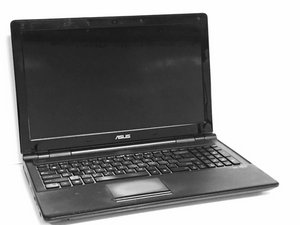
Asus U50F-RBBAG05 无法读取 CD/DVD 光盘
需要更新 BIOS
- 步骤 1: (警告 - 更新 BIOS 前,请备份你的个人文件!) 你需要知道设备的操作系统。要查看此信息,请点击屏幕左下角的“开始”按钮,打开“系统”。执行此操作后,右键点击“计算机”,然后点击“属性”。弹出的框中会显示“Windows 版本”(例如 Windows 7 Professional),在“系统”子主题下,你可以查看系统类型(例如 64 位操作系统)。
- 步骤 2: 前往 Asus U50F 驱动程序与工具网站。在网站上,从顶部的下拉菜单中选择你的操作系统(参见步骤 1)。点击“BIOS”并向下滚动。下载 BIOS,解压缩并将其保存到闪存盘中。
- 步骤 3: 在计算机启动时按下“F2”键进入 BIOS 配置,从弹出的菜单中选择“BIOS Settings”(BIOS 设置)。选择“Advanced”(高级),然后选择“Start Easy Flash”(启动 Easy Flash)。你可以从左侧选择外部存储(闪存盘)或本地磁盘。然后从闪存盘中选择 BIOS 文件并点击“Enter”(回车)。它会询问“Do you want to update BIOS?”(是否要更新 BIOS?),点击“Yes”(是)。该操作大约需要 2 分钟完成。在更新(刷入)BIOS 后,你还必须在 Exit(退出)页面上“Load Setup Defaults”(加载默认设置)。
- 步骤 4: 重启计算机。
按键或键盘无响应
键盘上的按键或按钮无法工作
需要更新驱动程序
你需要一个新的驱动程序。你可以使用原始驱动程序 CD 中的“ATK0100”驱动程序,或者前往 Asus U50F 驱动程序与工具网站。
- 步骤 1: 你需要知道设备的操作系统。要查看此信息,请点击屏幕左下角的“开始”按钮,打开“系统”。执行此操作后,右键点击“计算机”,然后点击“属性”。弹出的框中会显示“Windows 版本”(例如 Windows 7 Professional),在“系统”子主题下,你可以查看系统类型(例如 64 位操作系统)。
- 步骤 2 (网站): 如果你访问网站,请在顶部的下拉菜单中选择你的操作系统。点击“Utilities”(实用程序)并向下滚动到名为“ATKACPI driver and hotkey-related utilities”(ATKACPI 驱动程序和热键相关实用程序)的驱动程序。下载该驱动程序。
- 步骤 3: 在安装新驱动程序之前,你必须卸载旧驱动程序。点击主屏幕左下角的 Windows 图标,在弹出的搜索栏中输入“Device Manager”(设备管理器)。在弹出的框中,点击“Disk Drives”(磁盘驱动器)。右键点击下拉显示的驱动程序,然后点击“Uninstall”(卸载)。
- 步骤 4: 现在,前往你存放新驱动程序的位置(CD 或下载文件夹)并安装新驱动程序。
个别按键卡住
当按键无法按下时,可能是物理按键下方有东西阻碍了它。要修复此问题,请拆下按键,确保下方没有东西卡住。你可能需要擦拭按键下方的区域。清洁干净后,将按键扣回原位即可。
个别按键丢失
如果键盘上的按键丢失,请更换它们。
键盘故障
如果整个键盘都没有响应,请尝试根据本指南进行更换。
内置摄像头无响应或故障
摄像头完全无法工作或图像显示倒置
需要更新摄像头驱动程序
- 步骤 1: 在获取新驱动程序之前,你需要知道已安装摄像头的 PID 编号。要查看此信息,请点击主屏幕左下角的 Windows 图标,在弹出的搜索栏中输入“Device Manager”(设备管理器)。然后,点击“Imaging devices”(图像设备),右键点击“USB 2.0...Webcam”,选择 Properties(属性)。在弹出的新框中,点击“Details”(详细信息)选项卡,并在 Value(值)框中找到 PID 编号。
- 步骤 2: 你还需要知道设备的操作系统。要查看此信息,请点击屏幕左下角的“开始”按钮,打开“系统”。执行此操作后,右键点击“计算机”,然后点击“属性”。弹出的框中会显示“Windows 版本”(例如 Windows 7 Professional),在“系统”子主题下,你可以查看系统类型(例如 64 位操作系统)。
- 步骤 3: 前往 Asus U50F 驱动程序与工具网站。在网站上,从顶部的下拉菜单中选择你的操作系统。点击“Camera”(摄像头)并向下滚动。参考你在第一步中找到的 PID 编号以查找并下载正确的驱动程序。
- 步骤 4: 在安装新驱动程序之前,你必须卸载旧驱动程序。按照第一步中的说明操作,直到找到“USB 2.0...Webcam”。右键点击它,然后选择 Uninstall(卸载)。最后,安装你的新驱动程序。
电池没电/无法充电
笔记本电脑的电池无法充电。
电池没电
如果电池已老化或损坏,请尝试根据本指南进行更换。
如果你想测试电池是否有问题,请尝试取出电池,只保留外接电源连接。然后按压电源按钮。如果这样可以工作,请按照本指南中的步骤更换电池。
需要更新 BIOS(如果以上方法无法解决问题)
- 步骤 1: (警告 - 更新 BIOS 前,请备份你的个人文件!) 你需要知道设备的操作系统。要查看此信息,请点击屏幕左下角的“开始”按钮,打开“系统”。执行此操作后,右键点击“计算机”,然后点击“属性”。弹出的框中会显示“Windows 版本”(例如 Windows 7 Professional),在“系统”子主题下,你可以查看系统类型(例如 64 位操作系统)。
- 步骤 2: 前往 Asus U50F 驱动程序与工具网站。在网站上,从顶部的下拉菜单中选择你的操作系统(参见步骤 1)。点击“BIOS”并向下滚动。下载 BIOS,解压缩并将其保存到闪存盘中。
- 步骤 3: 在计算机启动时按下“F2”键进入 BIOS 配置,从弹出的菜单中选择“BIOS Settings”(BIOS 设置)。选择“Advanced”(高级),然后选择“Start Easy Flash”(启动 Easy Flash)。你可以从左侧选择外部存储(闪存盘)或本地磁盘。然后从闪存盘中选择 BIOS 文件并点击“Enter”(回车)。它会询问“Do you want to update BIOS?”(是否要更新 BIOS?),点击“Yes”(是)。该操作大约需要 2 分钟完成。在更新(刷入)BIOS 后,你还必须在 Exit(退出)页面上“Load Setup Defaults”(加载默认设置)。
- 步骤 4: 重启计算机。
设备无法开机
无法启动 Asus U50F-RBBAG05
外接电源连接松动或故障(电源指示灯不亮)
首先,尝试更换不同的插座,看是否是插座问题。
你还应该检查外接电源线是否有损坏。如果有,请尝试使用另一根新的充电线。
如果以上都不是问题,请检查充电线连接处(电源线插入计算机的地方)是否松动。如果是,则需要更换。
需要对电源单元进行放电(电源指示灯亮)
拔下外接电源,然后取出电池(按照本指南操作)。按压电源按钮 15 到 30 秒,然后装回电池并接通外接电源。再次按压电源按钮,计算机应该可以重新启动。
无法连接 WiFi
Asus U50F-RBBAG05 无法连接 WiFi
FN/F2 键(Wifi 热键)未开启
同时按 Fn 和 F2 键。如果不起作用,请查看任务栏右下角。寻找一个看起来像“I”的图标(Wireless Console 3)。双击它,它会出现在屏幕上。点击它即可开启 WiFi。
无线开关未开启
在笔记本电脑左侧(看起来像 SIM 卡槽的下方),有一个下方带有无线符号的开关。此开关非常敏感。请确保开关已拨到 ON(开启)位置。
无无线网卡
检查你的笔记本电脑是否配备了无线网卡。要查看此信息,点击主屏幕左下角的 Windows 图标,在弹出的搜索栏中输入“Device Manager”(设备管理器)。双击“Network Adapters”(网络适配器)展开列表。查看列表中是否有“wireless”、“802.11”、“WLAN”或“Wi-Fi”字样。如果看到其中之一,说明已经安装了无线适配器。如果没有,你需要安装一张无线网卡。
需要更新驱动程序
如果你确实有网卡,可以尝试重新安装驱动程序。
- 步骤 1: 你需要知道设备的操作系统。要查看此信息,请点击屏幕左下角的“开始”按钮,打开“系统”。执行此操作后,右键点击“计算机”,然后点击“属性”。弹出的框中会显示“Windows 版本”(例如 Windows 7 Professional),在“系统”子主题下,你可以查看系统类型(例如 64 位操作系统)。
- 步骤 2: 你需要先卸载旧驱动程序。点击主屏幕左下角的 Windows 图标,在弹出的搜索栏中输入“Device Manager”(设备管理器)。双击“Network Adapters”(网络适配器)展开列表。查看列表中是否有“wireless”、“802.11”、“WLAN”或“Wi-Fi”字样(可能显示为 Intel(R) 6250 WiFi Wireless LAN Driver 或 Intel(R) 6200 WiFi Wireless LAN Driver)。记下正确的型号。右键点击该驱动程序,然后点击“Uninstall”(卸载)。
- 步骤 3: 前往 Asus U50F 驱动程序与工具网站。在网站上,从顶部的下拉菜单中选择你的操作系统。点击“Wireless”(无线)。下载正确的驱动程序。如果需要,你可能需要在另一台电脑上执行此操作,然后将驱动程序保存到闪存盘,再复制到你的电脑上。
- 步骤 4: 将驱动程序存入电脑后,双击它即可自动安装。
设备过热
散热风扇常转且温度过高
散热风扇受阻
确保计算机温度高时风扇能正常工作,并检查主通风口是否有气流排出。
运行了过多应用程序
如果你运行了许多应用程序(参见任务栏),请关闭它们以降低系统负载。
病毒问题
问题也可能是由某些病毒引起的,请使用杀毒软件进行检测。
需要更新 BIOS(如果以上方法都不起作用)
- 步骤 1: (警告 - 更新 BIOS 前,请备份你的个人文件!) 你需要知道设备的操作系统。要查看此信息,请点击屏幕左下角的“开始”按钮,打开“系统”。执行此操作后,右键点击“计算机”,然后点击“属性”。弹出的框中会显示“Windows 版本”(例如 Windows 7 Professional),在“系统”子主题下,你可以查看系统类型(例如 64 位操作系统)。
- 步骤 2: 前往 Asus U50F 驱动程序与工具网站。在网站上,从顶部的下拉菜单中选择你的操作系统(参见步骤 1)。点击“BIOS”并向下滚动。下载 BIOS,解压缩并将其保存到闪存盘中。
- 步骤 3: 在计算机启动时按下“F2”键进入 BIOS 配置,从弹出的菜单中选择“BIOS Settings”(BIOS 设置)。选择“Advanced”(高级),然后选择“Start Easy Flash”(启动 Easy Flash)。你可以从左侧选择外部存储(闪存盘)或本地磁盘。然后从闪存盘中选择 BIOS 文件并点击“Enter”(回车)。它会询问“Do you want to update BIOS?”(是否要更新 BIOS?),点击“Yes”(是)。该操作大约需要 2 分钟完成。在更新(刷入)BIOS 后,你还必须在 Exit(退出)页面上“Load Setup Defaults”(加载默认设置)。
- 步骤 4: 重启计算机。
光标随机乱跳
光标跳动是因为触摸板非常灵敏,在你打字时误触到了悬浮的拇指/手掌。
使用热键禁用触摸板
如果执行此操作,光标在打字时将不再乱跳,但你需要重新开启触摸板才能使用。
按 Fn + F9 以开启/关闭触摸板。
鼠标设置不当
如果执行此操作,光标将不再乱跳,但你必须使用外接鼠标
点击“开始”按钮,点击“Control Panel”(控制面板)。在“View by”(查看方式)部分选择“Large Icons”(大图标),然后点击“Mouse”(鼠标)以打开“Mouse Properties”(鼠标属性)框。点击“Device Settings”(设备设置)选项卡,在设备框中点击“Touchpad”(触摸板)。点击“Disable”(禁用)按钮以禁用触摸板。点击“OK”(确定)保存更改。
需要更改 BIOS 设置
如果执行此操作,光标将不再乱跳,但你必须使用外接鼠标
在计算机启动时按下“F2”键,从弹出的菜单中选择“BIOS Settings”(BIOS 设置)。在 BIOS 设置中选择触摸板设备旁边的“Disable”(禁用)选项。按“F10”键保存更改并退出 BIOS 设置,然后正常重启计算机。
屏幕出现故障
设备开机后出现白字的蓝屏
内存与系统不兼容
如果在购买后安装了额外的内存,请将设备彻底关机,移除额外安装的内存,然后重新开机,查看问题是否解决。
应用程序与系统不兼容
卸载软件应用程序。如果你最近安装了软件应用程序,它们可能与你的系统不兼容。尝试在 Windows 安全模式下卸载它们。
需要更新 BIOS(如果以上方法都不起作用)
- 步骤 1: (警告 - 更新 BIOS 前,请备份你的个人文件!) 你需要知道设备的操作系统。要查看此信息,请点击屏幕左下角的“开始”按钮,打开“系统”。执行此操作后,右键点击“计算机”,然后点击“属性”。弹出的框中会显示“Windows 版本”(例如 Windows 7 Professional),在“系统”子主题下,你可以查看系统类型(例如 64 位操作系统)。
- 步骤 2: 前往 Asus U50F 驱动程序与工具网站。在网站上,从顶部的下拉菜单中选择你的操作系统(参见步骤 1)。点击“BIOS”并向下滚动。下载 BIOS,解压缩并将其保存到闪存盘中。
- 步骤 3: 在计算机启动时按下“F2”键进入 BIOS 配置,从弹出的菜单中选择“BIOS Settings”(BIOS 设置)。选择“Advanced”(高级),然后选择“Start Easy Flash”(启动 Easy Flash)。你可以从左侧选择外部存储(闪存盘)或本地磁盘。然后从闪存盘中选择 BIOS 文件并点击“Enter”(回车)。它会询问“Do you want to update BIOS?”(是否要更新 BIOS?),点击“Yes”(是)。该操作大约需要 2 分钟完成。在更新(刷入)BIOS 后,你还必须在 Exit(退出)页面上“Load Setup Defaults”(加载默认设置)。
- 步骤 4: 重启计算机。

团队

University of Illinois Urbana-Champaign, Team 1-1, Scrogum Spring 2017 University of Illinois Urbana-Champaign, Team 1-1, Scrogum Spring 2017 的会员
UICU-SCROGUM-S17S1G1
3 名成员
创作了180篇指南

1条评论
What if the lights come on on the keyboard, I hear an intermittent clicking sound, but the screen will not come on at all?
Eulz D33 - 回复 分享