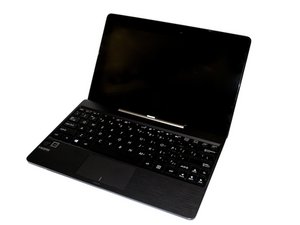
Asus Transformer 无法开机
无论你如何努力,平板电脑都无法开机。
电源适配器损坏
如果电源适配器出现故障,平板电脑仍可通过电池供电,但电池无法充电。如果电池电量耗尽,设备将无法充电。测试电源适配器是否损坏的最佳方法是借用另一个 T100 适配器,或者寻找规格相当的电源适配器来为设备充电。如果平板电脑能用新的适配器充电,则说明原来的适配器已损坏,需要更换。
电源适配器类型不正确
T100 只能使用原装电源适配器(或类似的兼容适配器)和正确的充电线进行充电。使用“仅充电”线缆无效。如果你丢失了原装电源适配器,则需要更换为正确类型。
电池损坏
如果平板电脑电池损坏,平板电脑只能在连接电源适配器时运行。如果不连接电源适配器,设备会很快关机且无法开机。这种情况下需要更换电池。请参考以下链接了解如何更换该设备的电池:Asus Transformer T100 电池更换指南。我发现配合特定的 USB 线缆,1A 5V 的 USB 充电器也能正常使用。
屏幕损坏
要检查屏幕是否损坏,请将电源适配器连接到墙壁插座,并将平板电脑接通电源。设备电源按钮旁应亮起指示灯,表示设备已通电。如果设备屏幕仍无显示,则可能是屏幕功能异常。可能需要进行屏幕更换。
需要提醒的是,屏幕故障可能是由设备内部更复杂的硬件问题引起的。请理解,更换屏幕未必能修复显示问题。
损坏的“变砖”BIOS 修复/ BIOS 恢复
如果你的平板电脑在 BIOS 更新后无法开机,或者只是突然无法工作,且你确定不是硬件或操作系统问题,那么仍有补救希望。电源指示灯和摄像头指示灯应该还能工作,虽然它们对修复本身不是必需的,但有助于判断你所处的“模式”。
“xxx 和 ___ 用作占位符,可互换使用”
修复任何 Asus T100xxx 系列笔记本/平板电脑的损坏 BIOS:
要求:一台可联网的独立计算机,以及一个 USB 闪存盘。
操作步骤:
步骤 1.1 从 Asus 下载中心下载对应平板电脑的 BIOS:www.asus.com/support/Download-Center(确保这是你所用型号的专用 BIOS 文件)。我建议使用最新版本的 BIOS,但如果你出于某种原因想要使用旧版本,也可以。
步骤 1.2 将 USB 闪存盘格式化为 FAT32,并重命名为 ASUS。
步骤 1.3 将 BIOS 文件解压到 USB 闪存盘中,文件名看起来应该像这样:T100___AS.xxx,后缀(.xxx)应为数字,例如我的文件名是 (T100TAMAS.400)
步骤 1.4 重命名文件:删除末尾的 AS,并将后缀更改为 .bat(如果你无法更改后缀,请参阅本节底部“如何启用文件扩展名显示”)。它看起来应该像这样 (T100___.bat),然后你就可以拔掉你的“BIOS 恢复”USB 闪存盘了。
最终结果示例:(T100TAMAS.400 ---> T100TAM.bat)
- 重要 继续之前的预防步骤:确保平板电脑已接通电源并关机。如果不确定是否已关机,请长按电源按钮,直到电源指示灯开始闪烁白色和橙色,然后熄灭。如果它直接开始闪烁白色,说明你刚刚开启了平板电脑,请重复此步骤。
BIOS 刷写: 是的,刷写 BIOS 有风险,但在这种情况下,由于 BIOS 已经损坏,所以不存在额外风险。
步骤 2.1 插入你刚刚制作的恢复盘。
步骤 2.2 同时按住电源按钮和侧面按钮,直到摄像头指示灯亮起并保持长亮。
侧面按钮位置:在平板电脑的任一侧。

如果操作成功,屏幕上会出现一个蓝色界面,顶部显示“ASUSTeK Easy Flash Utility”,BIOS 更新/恢复应该会自动进行,并且你会看到进度条。如果没有反应,请向下滚动查看“无 Easy Flash”。
步骤 2.3 等待,不要进行任何操作。
当进度条满格(BIOS 刷写完成)后,平板电脑应该会自动重启,或者提示你按任意键,然后它会启动进入操作系统(Windows 8.1、10 或 11,取决于你所使用的版本)。Windows 应该会正常启动,或者你会看到类似“正在修复你的电脑,正在准备自动修复(等)”的界面,这是完全正常的,只需等待完成,你的平板电脑就会回到 Windows 系统。
无 Easy Flash:
如果操作无效,让我们回顾一下步骤。
将平板电脑关机并从步骤 2.1 重新开始。
你可能重命名了错误的 BIOS 文件,请从步骤 1.4 重新开始。
如果仍然无效,你可能需要更换一个新的 BIOS 芯片,或者使用 BIOS 芯片编程器:
ch341a BIOS 芯片编程器指南:
w3ask.com/guide-flash-bios-spi-ch341a-mi...
jensd.be/980/linux/bios-or-spi-programmi...
如何启用文件扩展名显示: www.howtogeek.com/205086/beginner-how-to...
平板电脑在睡眠模式下电池耗电过快
关闭平板电脑或使其进入睡眠模式后,电池电量下降速度超过了正常水平。
电池设置
Windows 将可自定义的电源设置集成到了软件中。要访问这些设置,请点击任务栏右侧的电池图标,然后点击“更多电源选项”链接。在弹出的新窗口中,左侧会有一个“创建电源计划”的选项。在下一个屏幕中点击下一步。你现在可以调节屏幕亮度选项以及电脑显示屏保持开启的时间。调低这两个选项可以节省能源。
电池损坏
如果平板电脑电池损坏,平板电脑只能在连接电源适配器时运行。如果不连接电源适配器,设备会很快关机且无法开机。这种情况下需要更换电池。请参考以下链接了解如何更换该设备的电池:Asus Transformer T100 电池更换指南
平板电脑无法充电或充电非常缓慢
连接墙壁插座时,平板电脑的电池充电速度低于预期。
电源适配器损坏
如果电源适配器出现故障,平板电脑仍可通过电池供电,但电池无法充电。如果电池电量耗尽,设备将无法充电。测试电源适配器是否损坏的最佳方法是借用另一个 T100 适配器,或者寻找规格相当的电源适配器来为设备充电。如果平板电脑能用新的适配器充电,则说明原来的适配器已损坏,需要更换。
系统 BIOS 版本过旧
原始的基本输入/输出系统 (BIOS) 软件并未针对此设备进行优化。BIOS 负责查找硬件组件并告知操作系统如何使用它们。更新 BIOS 软件有助于优化电池续航时间。BIOS 是计算机软件框架的一部分,所以请务必小心并注意所提供的说明。以下链接解释了如何将 BIOS 从 2.14(原厂系统)更新到 2.20(请查看第 5 条回复):BIOS 2.2 更新
电池损坏
如果平板电脑电池损坏,平板电脑只能在连接电源适配器时运行。如果不连接电源适配器,设备会很快关机且无法开机。这种情况下需要更换电池。请参考以下链接了解如何更换该设备的电池:Asus Transformer T100 电池更换指南
电源按钮卡住
按下电源按钮时,它会被卡在平板电脑外壳下方。
按下时电源按钮卡住
该平板电脑的设计会导致电源按钮卡在壳体内。恢复电源按钮使用的一种方法是使用安全别针将其拨正。如果你无法重新对齐按钮,请尝试参考本设备的维修指南来更换按钮:Asus Transformer T100 电源按钮更换指南
触摸板无响应
Asus Transformer 对触摸板的指令无响应。
触摸板设置
在原始设备设置中,触摸板开启了 SmartGesture 软件。此设置允许通过在触摸板上执行不同的手势来发出特定操作指令。然而,这可能会导致设备在处理你的手势或执行意外操作时变慢。为防止这种情况,请进入设备设置并取消勾选你不使用的触摸板信号。也有可能是触摸板被关闭了;可以通过同时按下 Fn 和 F9 键重新开启。
触摸板损坏
如果触摸板仍然无响应,则可能是触摸板已损坏。这种情况并不常见,但一旦发生,就需要更换触摸板。
设备随机卡死
设备在使用过程中停止响应。
重启设备
如果设备卡死,请尝试重启。为此,请使用平板电脑顶部的电源按钮手动关闭设备。
恢复出厂设置
如果设备仍然卡死,可能需要进行恢复出厂设置。这会将设备恢复到出厂原始状态。重置期间,保存在设备上的照片或应用等项目会被清除。请务必备份这些信息。要进行重置,请先进入设置,选择“备份与重置”,然后选择“恢复出厂设置”。有关更详细的说明,请访问 恢复出厂设置。


98条评论
I bought this brand new T100 tablet for a week after charging overnight I can not turn it on. I exchanged with another brand new tablet. The same problem happened. I am disappointed. Now I have to think twice before I buy another Asus computer.
son - 回复 分享
i had the same issue n after research i found a common problem with the t100 is, a lot of them r defective and won't charge. if u r using the right charger n u r sure its not that, it is a factory defect n the store u bought it from....or asus....owes u a replacement....they should just replace it
stacymz1981 - 回复 分享
the exact same thing is happening to me
shawn - 回复 分享
Make sure you use the charger it came with. I noticed that certain other USB chargers didn't provide sufficient charge current (.4A) when connected even though they had sufficient current rating (I used a USB charging current meter). When I connected the Asus charger, it put out 1.4A-1.6A. Very strange. It appears the tablet is picky about some aspect of the way the charger delivers power. The same chargers that would not supply adequate current to the T100 supplied a healthy amount of current to my cell phone.
Richard Myers - 回复 分享
jan 2015 exact same happened with the wifes T100 ...wouldnt turn on ..without holding down power button for extended time...you think the so called experts would of known this when we returned the first one..
jbfenton - 回复 分享