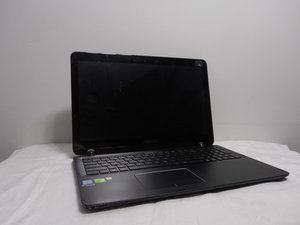
学生贡献的维基
此维基页面由我们教育项目的学生团队编写。

笔记本电脑无法开机
笔记本电脑无法启动。
充电线无法使用
用于给笔记本电脑充电的充电线损坏或未正确插入。请确保充电器已插入电源,另一端已插入笔记本电脑的充电口。
屏幕设置错误
你将显示设置为了非笔记本电脑主屏幕的其它显示器。
电源供电故障
充电器所用的电源不稳定或无法正常工作。请确保你使用的主电源(如墙壁插座或电源插排)未损坏或断路。
屏幕损坏
笔记本电脑可能已开机,但屏幕没有反应,无法点亮。
电池故障
电池必须更换为新电池。
笔记本电脑没有声音
笔记本电脑发不出声音。
检查声音设置
导航至 Windows 搜索栏并输入“声音设置”。在页面顶部会有一个“输出设备”选项。选择正确的音频输出设备。通过“声音控制面板”部分确认设备没有被静音。在“声音控制属性”中,选择你的音频设备并转到“属性”。在“级别”下,向右移动滑块以启用声音。点击“确定”以保存更改。
重新安装驱动程序
过时的驱动程序可能会导致音频问题。导航至 Windows 搜索栏并输入“设备管理器”。点击“音频输入和输出”并选择你的音频设备。选择“启用设备”。如果未出现此提示,说明系统已正确识别该设备。
恢复 BIOS
执行 BIOS 相关操作。
笔记本电脑风扇发出磨损噪音
笔记本电脑风扇发出奇怪的声音。
清洁风扇
微粒和小物体可能会堵塞电脑风扇并引发问题。打开笔记本电脑,清除风扇上的碎屑和灰尘。查看此指南以了解 ASUS Q524U 的拆解方法。
风扇损坏
打开笔记本电脑以 彻底更换风扇。
恶意软件和病毒
恶意软件会导致你的电脑运行不必要的、占用内存的程序,从而导致过热及风扇故障。通过安装杀毒软件来清除恶意软件。
显示屏排线连接器松动
笔记本电脑的触摸屏对输入的响应不及时。
重启笔记本电脑
运行程序过多会导致屏幕传感器与图形用户界面 (GUI) 之间出现延迟。重启电脑即可解决此问题。
安装更新
检查并安装更新。过期的软件可能会影响屏幕性能。
屏幕脏污
灰尘和碎屑可能会干扰触摸屏。在使用触摸屏前,请用干净的布轻轻擦拭屏幕并洗手。
键盘无法工作。
键盘无法显示用户的输入内容。
转轴损坏
笔记本电脑曾跌落,导致其中一个转轴损坏。
更换转轴
Asus Q524U 的转轴设计允许屏幕向后完全折叠,使屏幕看起来像 iPad 一样。如果转轴损坏,则必须进行更换。

团队

University of New Orleans, Team 3-1, McDonald Spring 2023 University of New Orleans, Team 3-1, McDonald Spring 2023 的会员
UNO-MCDONALD-S23S3G1
2 名成员
创作了60篇指南

0条评论