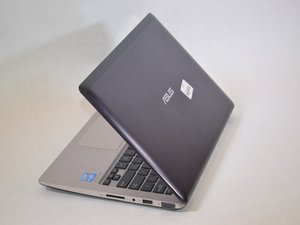
学生贡献的维基
此维基页面由我们教育项目的学生团队编写。
键盘失灵
部分或所有按键无响应。
键帽下方有污垢
键帽下方可能有异物。要解决此问题,请按照此 指南 拆下对应的键帽,并确保下方区域清洁。然后,将键帽按回原位即可。
驱动程序故障
键盘无响应可能是由于驱动程序问题引起的。进入“控制面板”,点击“系统和安全”,点击“系统”,点击“设备管理器”,然后点击“键盘”旁边的箭头。现在你会看到一个名为“Keyboard device filter”的项目,右键点击并选择卸载。最后,确认重启计算机。重启后,计算机应该会重新安装驱动程序。
计算机无法开机
笔记本电脑看起来无法通电。
电源损坏
确保电源线已完全插入墙上插座、电源适配器和笔记本电脑。如果计算机仍然无法开机,则可能是电源损坏,需要更换。如果电源线和适配器没有损坏,可能是墙上插座有问题。
USB 设备或存储卡干扰
有时 USB 闪存盘、外接鼠标、SD 卡等设备可能会干扰 Windows。因此,请拔下所有外接设备,然后尝试启动计算机。
设备过热
笔记本电脑可能因为电池过热而处于关机状态。拆下电池,静置 5 分钟,然后重新装回电池并尝试开机。此外,可能还需要更换电池,因为老化的电池往往会产生更多热量。你可以通过参考此指南来更换电池。
屏幕损坏
笔记本电脑可能已经通电,但屏幕没有显示图像。你可以通过聆听风扇的声音,甚至感受细微的震动来判断电脑是否真的已开机。如果你能听到笔记本电脑风扇的声音,则可能意味着你需要更换屏幕。
硬件故障
笔记本电脑的任何内部组件都可能损坏,并需要更换。你可以按照此指南拆下后盖,并尝试检查是否有物理损坏的组件,但问题并不总是肉眼可见的。
计算机无法连接到互联网
计算机无法连接到互联网。
需要运行 Windows 诊断程序
Windows 操作系统内置了故障排除/诊断工具。请务必首先运行此工具以尝试修复问题。步骤如下:进入“控制面板”,点击“网络和 Internet”,点击“网络和共享中心”,点击“疑难解答”,点击“Internet 连接”,然后按照说明操作。如果这不能解决问题,下面列出的问题可能是导致互联网连接状况不佳的原因。
线缆未连接
检查路由器和以太网线,确保它们已完全连接到所有必要的位置。对于路由器,这意味着路由器本身和电源插座。对于以太网线,它需要连接到笔记本电脑和电话线接口。
代理服务器无响应
打开“控制面板”,点击“网络和 Internet”,点击“Internet 选项”,点击“连接”选项卡,点击“局域网 (LAN) 设置”,取消勾选“为 LAN 使用代理服务器”,勾选“自动检测设置”,然后连续点击两次“确定”。
IP 地址冲突
如果使用静态 IP,请确保家中每台设备的 IP 地址都不同。
调制解调器问题/互联网中断
问题可能仅仅是你的调制解调器/路由器故障,或者你的互联网服务中断。重启调制解调器/路由器或联系你的互联网服务提供商可能会解决这些问题。
病毒或程序问题
这种情况非常罕见,但如果你过去能够连接互联网,而最近却无法连接,可能是下载了干扰互联网连接的病毒或程序。尝试将计算机恢复到最近的备份。
触摸屏无响应
触摸屏出现响应故障或完全无响应。
屏幕脏污
屏幕上的污垢可能会干扰传感器。只需用超细纤维布擦拭屏幕,或用屏幕清洁剂清洁屏幕即可解决此问题。
计算机需要重启
重启计算机可能就是解决方法。
屏幕需要校准
触摸屏的校准可能存在偏差。要修复此问题,调出屏幕右侧的菜单,在搜索栏中输入“校准”。点击“校准笔或触摸输入”。如果有“重置”按钮,请点击它;否则,点击“校准”并按照说明操作。
驱动程序故障
这可能是驱动程序的问题。要修复此问题,调出屏幕右侧的菜单,在搜索栏中输入“设备管理器”。点击“设备管理器”,点击“人体学输入设备”旁边的箭头将其展开,右键点击最可能命名为“HID-compliant touch screen”的触摸屏项目。如果出现“启用”选项,请点击它;否则,点击“更新驱动程序”。



2条评论
Does the Q200E have a keyboard light or not?
Julian Rodriques Jacobs - 回复 分享
Screen comes on in and cut off when ever it wants
Levon - 回复 分享