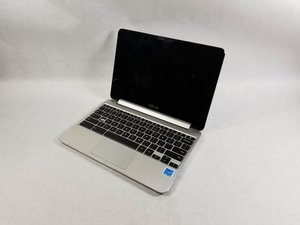
学生贡献的维基
此维基页面由我们教育项目的学生团队编写。
Chromebook 无法开机
按下电源按钮后 Chromebook 没有反应。
电池电量不足
检查电池指示灯是否在闪烁。将 Chromebook 连接充电器至少半小时后再尝试开机。
Chrome OS 系统损坏
断开笔记本电脑与充电器的连接,静置至少 24 小时。24 小时后重新接上充电器。屏幕应该会弹出提示称 Chrome OS 已损坏。按照屏幕上的说明进行修复。
笔记本屏幕不亮
电脑确实已经开机,但屏幕没有显示。
Chromebook 处于睡眠状态
尝试按下键盘上的任意按钮,或尝试在触控板上拖动手指,看看屏幕是否会亮起。给 Chromebook 几秒钟时间唤醒。
显示屏连接故障
拧下 Chromebook 底部边缘以及橡胶脚垫下方的螺丝。撬开 Chromebook 的底壳。检查两条黑色排线(非常细且宽的线缆)——一条非常小,另一条较大——是否连接牢固。如果需要分步说明,请点击这里。
无法连接到互联网
无法连接到任何网页。WiFi 图标上显示一个“x”,表示未连接。没有可用的连接网络。
WiFi 适配器驱动缺失或损坏
右键点击 WiFi 图标并选择故障排除。如果存在问题,系统会自动重新安装驱动程序。如果没有可用新驱动,请卸载它们并重启 Chromebook。
扬声器无声
音频应该在播放,但扬声器没有声音输出。
声音被禁用
确保 Chrome OS 中的声音已开启。为此,请前往屏幕右下角,选择“时间”,并在那里调整音量。
声音从其他设备发出
断开任何外部音频设备,如耳机或扬声器。如果 Chromebook 的扬声器仍然没有声音,请参考下方的章节。
扬声器未连接
拧下 Chromebook 底部边缘以及橡胶脚垫下方的螺丝。撬开 Chromebook 的底壳。检查扬声器的布线是否已连接。如果需要分步说明,请点击这里。
设备无法充电
无论充电多久,Chromebook 的电量都无法充满。
充电器未接入电源插座和/或未连接到 Chromebook
确保充电器已插入电源插座,并且已正确连接到 Chromebook。
电源接口脏污或堵塞
观察电源接口(Chromebook 上插入充电器的位置)并检查是否有污垢。如果有,请用压缩空气或干净的布进行清理,然后重新插入充电器。
摄像头无法工作/显示黑屏
我需要在某个程序中使用摄像头,但摄像头没有显示任何画面。
有异物遮挡摄像头
观察摄像头,确保没有胶带等物体遮挡它。
程序错误导致摄像头无法工作
重启你的 Chromebook。
程序未获得使用 Chromebook 摄像头的权限
确保当前程序被允许使用你的摄像头。如果程序需要权限,请进入程序的设置,找到摄像头部分,并授予该程序使用摄像头的权限。
如果单独授予程序权限无效,请进入 Chrome OS 的系统设置,并在那里开启程序使用摄像头的权限。

团队

UMass Dartmouth, Team S1-G2, O'Connell Fall 2019 UMass Dartmouth, Team S1-G2, O'Connell Fall 2019 的会员
UMASSD-O'CONNELL-F19S1G2
2 名成员
创作了60篇指南

0条评论