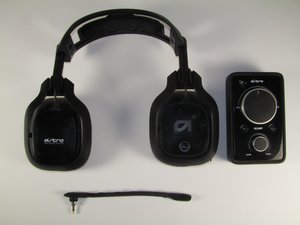
学生贡献的维基
此维基页面由我们教育项目的学生团队编写。
耳机没有声音
耳机无法播放声音。
未完全插入
检查并确保耳机线已完全插入耳机和 Mixamp。
静音按钮已开启
检查 Mixamp 连接线,看看静音按钮是否已开启。检查方法是查看快速断开 (Quick Disconnect) 线缆上是否有红色条纹。如果看不到红色条纹,则说明已处于静音状态。要解决此问题,请轻轻拨动开关,直到露出红色条纹。
声音仅在一侧播放
音频仅从耳机的一侧传出。
线缆接错
确保 A40 控制台线缆连接正确。带有静音开关的一端应连接到耳机,另一端连接到 Mixamp。
静电/杂音
麦克风在播放音频时伴有静电和/或杂音。
手柄线缆故障
你是否需要晃动手柄线缆才能听到声音?如果是,则问题出在手柄线缆上。
连接处松动或线缆松动
有时,线缆和连接处可能会变松。确保所有线缆都已稳固插入到位。
Mixamp 故障
断开耳机和 Mixamp 的所有线缆,然后将 Mixamp 插入 PC,并使用 Windows 操作系统自带的录音机应用程序。录制一段音频剪辑并保存到桌面或硬盘上。回放这段音频以查看问题是否依然存在。如果是,则根本原因是 麦克风或耳机 问题。如果不是,则问题仅出在 Mixamp 上。
麦克风问题
安装 Realtek 驱动程序后麦克风无法正常工作
USB 驱动程序需要更新
通常情况下,Realtek 驱动程序与 USB 驱动程序相互关联,因此如果你最近更新过 Realtek 驱动程序,它可能会影响到 USB 驱动程序。此时只需更新 USB 驱动程序,看看是否能解决问题。要更新 USB 驱动程序,请前往 Astro 固件 更新页面,并按照说明进行安装。
PC 上的音频插孔被禁用
如果麦克风问题与 Realtek 驱动程序和 USB 固件更新无关,请检查麦克风是否已完全插入耳机和 PC。确保麦克风已启用,且输出电平未设置为最小值或已静音。
PC 无法识别 Mixamp
计算机无法识别 Mixamp
固件需要更新
确保你的固件已更新至最新版本。你可以通过 Astro 固件 页面更新固件。如果问题依旧,请尝试将 USB 线缆插入不同的端口。

团队
Cal Poly, Team 20-18, Maness Winter 2015 Cal Poly, Team 20-18, Maness Winter 2015 的会员
CPSU-MANESS-W15S20G18
4 名成员
创作了60篇指南

2条评论
Tenho problemas com o Microfone tenho q ficar batendo ou rodando a peça do Microfone para funcionar, qualquer movimento para de funcionar. Por favor me ajudem não faço ideia da origem do problema, se é o encaixe ou a peça do microfone.
marioporfirio - 回复 分享
So I have my mic setup to all audio on my ps4 and it takes away the sound from my tv as is it works but I can’t hear anything and nobody can hear me either
Slick - 回复 分享