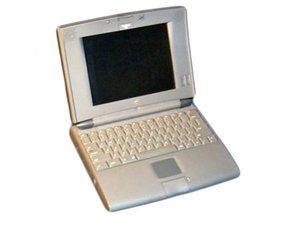
PowerBook 无法开机
在进行任何维修工作之前,请务必重启电脑以确认问题并非由软件引起
按住电源开关
找到键盘右上角的左箭头键并按住 10 秒。计算机成功启动时,你应该会听到一声提示音。
为电池充电
使用电源适配器为电池充电较长一段时间。
显示屏无法供电
计算机可能已启动,但没有任何图像显示。在这种情况下,可能是显示器连接有问题。这可能需要维修或更换。
逻辑板损坏
如果上述解决方案都无法解决问题,则可能是逻辑板导致了故障。这可能需要维修或更换。
显示画面失真
显示屏过暗
如果显示屏过暗,请使用屏幕边框右下角的亮度和对比度控制旋钮进行调节。注意:计算机启动后,屏幕可能需要几分钟时间预热。
显示屏无图像
计算机可能已启动,但没有任何图像显示。在这种情况下,可能是显示器连接有问题。这可能需要维修或更换。
显示屏闪烁
计算机无法处理当前的显示设置。请相应地调整对比度和亮度,直到找到满意的显示组合。
电源问题
电池续航时间短
电池电量可能流失过快。为了延长电池续航时间,请将屏幕亮度调至可接受的水平。
计算机无法充电
如果计算机无法充电,原因可能有几种。计算机上的充电口可能已损坏、外接电源可能已损坏,或者电池与设备的连接不良。
功能问题
计算机开机但无法引导
如果计算机能开机,但无法进入 MacOS,则需要重新安装操作系统或更换硬盘。
软盘驱动器无法读取
如果插入软盘后计算机未检测到,则软盘驱动器可能需要更换。
计算机过热
注意:此计算机在运行过程中发热属于正常现象
让计算机进入睡眠或关机
如果计算机温度过高,请通过使其进入睡眠或彻底关机来停止使用。有时长时间使用计算机会导致设备过热,解决此问题的最佳方法是停止使用计算机。
降低能量输出
如果你想在不关机的情况下让计算机降温,可以通过降低总能量输出来实现。你可以调低屏幕亮度、在软件设置中开启背光调光和/或插上电源适配器。
断开外部设备
如果适用,请断开计算机正在使用的任何外部设备。这包括但不限于外接显示器、外接硬盘以及外接键盘和鼠标。

团队

Cal Poly, Team 20-66, Walters Spring 2011 Cal Poly, Team 20-66, Walters Spring 2011 的会员
CPSU-WALTERS-S11S20G66
4 名成员
创作了36篇指南

1条评论
Apple MAC Powerbook 520 RAM Replacement
Emmi Harris - 回复 分享