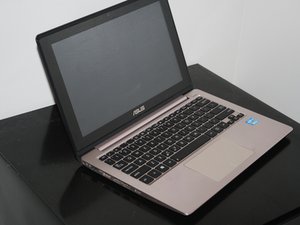
学生贡献的维基
此维基页面由我们教育项目的学生团队编写。
键盘按键卡滞
尝试按下其中一个按键。如果选定的按键没有响应,该按键可能已损坏。检查键盘上的其他按键,以确保不是整个键盘的问题。
按键下方压力传感器故障
如果按键无响应,则可能是电路板上的压力传感器故障。如果是这种情况,可以考虑购买一块新的电路板进行更换。
按键下方有异物
如果按键出现卡滞,可能是按键下方有异物导致。如果是这个问题,你可以用湿布或压缩空气清洁电路板。
设备无法开机
使用电源按钮开启电脑。指示灯亮起表示已按下按钮,且电脑正在通电。如果指示灯未亮起,请尝试接通电源适配器。如果指示灯依然不亮,则可能是电池故障。请按照此指南完成电池更换。
电源故障
为设备充电的设备可能存在故障。连接到设备的线缆或连接到电源的线缆可能已损坏。如果是这种情况,请尝试更换充电器。
电池故障
如果设备在连接充电器时可以开机,且似乎能获得电力,但无法独立维持供电,则电池可能已损坏。如果电池已损坏,我们建议尝试更换电池。请使用下方的指南更换设备的电池。
触摸屏无响应
设备开机后,尝试用手指触摸屏幕来移动触摸鼠标。如果屏幕对你的操作没有响应,则可能是屏幕中的触摸机制故障。
触摸屏故障
如果触摸屏对触摸和拖动操作没有响应,则可能是一块故障的触摸屏。
这需要你进行屏幕更换,请参考此指南协助你完成操作。
触摸板故障
尝试移动电脑上的触摸板。如果屏幕上的光标不移动或对你的操作没有响应,则触摸板存在故障。购买触摸板并参考此指南安装新的触摸板以替换旧件。
设备无法识别外部驱动器
如果外部驱动器已连接至电脑但无法被识别,则可能是 USB 接口故障。当硬盘/U 盘等设备连接后无法被电脑检测到时,该接口可能就是问题所在。请参考此指南更换故障接口。
无外部驱动器通知
如果外部设备已插入但电脑没有检测到任何来自外部接口的信号,则该接口可能已损坏。请参考此指南更换设备上的外部接口。
设备过热
设备开启并运行一段时间后,会开始发热。如果散热风扇工作异常,设备将会过热并损坏内部组件。请参考此指南了解如何更换散热风扇,防止设备过热。
风扇损坏
如果风扇发出咯哒声,或者听起来比平时响,则说明风扇可能损坏或未正确对齐。如果是这种情况,你可以购买替换风扇,或者进行调整直到它重新对齐。此指南向你展示了如何正确调整风扇。
设备使用过度
如果设备长时间开机,可能会导致设备过热。解决此问题最简单的方法是关掉笔记本电脑,让它完全冷却后再使用。

团队

Western Carolina University, Team S1-G5, Virtue Fall 2017 Western Carolina University, Team S1-G5, Virtue Fall 2017 的会员
WCU-VIRTUE-F17S1G5
4 名成员
创作了59篇指南

0条评论