学生贡献的维基
此维基页面由我们教育项目的学生团队编写。
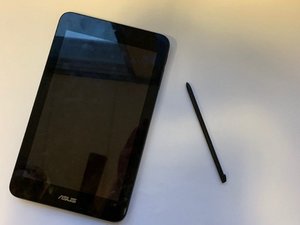
手写笔故障
尝试使用设备自带的手写笔时遇到问题。
重启设备或许能解决以下两个问题,但这并不总是奏效。如果手写笔无响应,请尝试用手指触摸屏幕。如果手指触摸屏幕也无效,说明触摸屏本身存在问题。
触摸屏不工作
触摸屏和手写笔都无法使用。
前往设备管理器,找到“人体学输入设备”。禁用并重新启用所有驱动程序。如果有可用的更新,请安装。检查完所有设置后,重启设备。
手写笔不工作
触摸屏正常,但手写笔无法使用。
前往设备管理器,找到“人体学输入设备”。如果你在那里看到 Wacom 驱动程序,请将其卸载,然后在保持联网的状态下重启,以便重新安装驱动程序。
无法访问 BIOS
无法启动至 Windows
你无法通过常规的 Windows 方法访问 BIOS。
按住电源按钮十秒钟以重置设备。屏幕从全黑变为略微背光后,同时按住电源按钮和调低音量按钮,直到 BIOS 菜单出现在屏幕上。请确保在引导过程开始之前完成此操作,否则此方法无效。
引导前无法访问 BIOS
尝试在启动至 Windows 之前访问 BIOS,但没有任何反应。
如果是这种情况,最好的解决方案是更换主板。相关指南可以在这里找到:主板更换指南
电池续航时间
"使用 ASUS Vivo Tab Note 8 时,你可能会遇到电池续航时间方面的问题。"
在大多数情况下,电池电量下降过快。
电池续航时间下降过快
"电池总是在没电状态?"
节省 ASUS Vivo Tab Note 8 电池续航时间的最佳方法是使用名为“自启动管理”的应用。该应用可以让你的设备在提升系统性能时节省电量,并释放电池电量及内存占用。使用“自启动管理”时,将选项更改为“拒绝”即可。完成这些步骤后,该应用将释放所占用的电池电量和内存。

团队

University of North Texas, Team S6-G7, Thompson Fall 2018 University of North Texas, Team S6-G7, Thompson Fall 2018 的会员
UNT-THOMPSON-F18S6G7
2 名成员
创作了0篇指南

0条评论