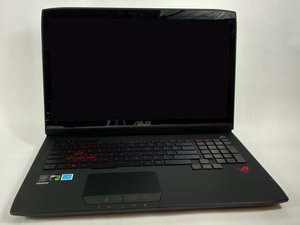
学生贡献的维基
此维基页面由我们教育项目的学生团队编写。
电脑无法开机
按下电源按钮后电脑无法开机。
电源适配器故障
电源适配器故障有几个迹象。首先,检查电源适配器上的指示灯。如果电脑接通电源后指示灯不亮,请尝试更换另一个电源插座。如果指示灯仍然不亮,则可能需要更换电源适配器。
如果指示灯亮起但电脑仍然无法开机,请使用万用表测试电源适配器。当正极探针接触圆孔插孔内部、负极探针接触插孔本体的外部金属部分时,读数应约为 19.5V。否则,电源适配器可能需要更换。
电池故障
如果电脑电池续航时间较短,或者在拔掉电源后立即关机,那么问题可能是电池故障。
识别电池故障最简单的方法是进行外观检查。在许多情况下,电池膨胀是电池老化或损坏的迹象,需要进行更换。但是,如果没有明显的损坏,检查电池是否过热也是一个好主意。无论是哪种情况,都需要参考 此指南 更换电池。
键盘/按键无响应
键盘无响应,或者按键可能损坏或缺失。
驱动程序缺失或过时
为了使电脑正常启动,BIOS 需要检测到一个功能正常的键盘。如果笔记本电脑无法检测到内置键盘,BIOS 可能会发出几声蜂鸣声来提醒用户。在这种情况下,可以使用独立的外部 USB 键盘来尝试重新安装驱动程序。你可以前往 此网站 进行下载。
如果重新安装驱动程序无法解决问题,则可能需要参考 此指南 更换键盘。在更换笔记本电脑的键盘之前,你应该先检查电脑的设备管理器中是否识别到了键盘。
若要进入设备管理器,请点击开始菜单栏,并使用外接键盘输入“设备管理器”以使用内置搜索功能。这可以快速定位你想要查找的任何程序。打开设备管理器后,应该能看到一个名为“键盘”的选项卡。如果显示有设备,请确保你的驱动程序已是最新版本。如果设备已显示且驱动程序已更新,那么问题很可能出在键盘的硬件上。
键盘故障
键盘无响应可能是硬件或软件相关的问题。如果设备管理器中能看到键盘,且驱动程序已正确安装并更新,那么这就是一个硬件问题。故障键盘可能是导致问题的原因,可能需要参考 此指南 进行更换。
按键卡住
按键卡住最常见的症状是启动时 BIOS 发出蜂鸣声报警。如果电脑能够启动,请使用文字处理程序逐个测试按键,以找到卡住的按键。然后只需拆下、清洁并重新装回该按键即可。
如果电脑因按键卡住而无法启动,请尝试按压每一个按键。如果其中一个按键无法正常弹起,则需要将该按键拆下、清洁并更换。如果你无法找到故障按键,请断开键盘连接并使用 USB 键盘重新启动电脑。如果电脑能够使用 USB 键盘加载 Windows,则说明原有的键盘出现了故障。请参考 此指南 拆下并更换键盘。
按键缺失
如果有损坏或缺失的按键,请参考 此指南 更换这些按键或整个键盘。
电脑无法启动
电脑开机后无法进入 Windows。
内存故障
内存是电脑最核心的组件之一。因此,如果内存无法正常工作,电脑可能无法启动。
如果是内存故障,你可能会听到几声 BIOS 蜂鸣声;这是电脑在尝试开机启动系统时发出的声音。如果 BIOS 发出蜂鸣声后电脑无法加载 Windows,这很可能是内存损坏的迹象。首先,使用我们的键盘故障排除指南检查键盘是否故障。如果键盘没有问题,请参考 此指南 更换内存并重新启动电脑。如果 Windows 能够启动,则说明之前的内存已损坏,需要更换。否则,问题可能出在其他组件上。
如果电脑能够加载 Windows,但启动后运行非常缓慢,你应该检查任务管理器,确保电脑拥有足量的可用内存。
测试内存本身也是一个好主意。你可以通过在开始菜单中输入“CMD”并运行“mdsched.exe”来实现。电脑重启后,Windows 将会检查系统内存问题,并明确告知你运行缓慢的问题是否与内存有关。
硬盘故障
启动时发出咔哒声或研磨声是硬盘损坏最常见的症状。在许多情况下,电脑可能仍然可以启动,但硬盘可能很快就会彻底报废。因此,强烈建议尽快备份电脑数据。硬盘应参考 此指南 进行更换。
但是,如果电脑完全无法启动,则硬盘可能已经损坏。你可以通过在电脑启动时按下“F2 键”进入系统 BIOS 进行验证。如果 BIOS 中未显示硬盘,则需要参考 此指南 进行更换。
音频失真
你的电脑出现声音问题。
驱动程序缺失或过时
如果扬声器或耳机没有声音,最好检查一下音频驱动程序是否已安装且为最新版本。当前驱动程序可在 此网站 找到。
扬声器损坏
损坏的扬声器可能仍然能发出声音,但可能会有爆音或声音失真。这有时被描述为机械噪音或机器人声。在这种情况下,可能需要更换扬声器。如果扬声器完全没有声音,请先测试音频插孔,并确认音频驱动程序已正确安装和更新。如果驱动程序已安装并更新,且音频插孔功能正常,则需要参考 此指南 更换扬声器。
无法读取 CD 和 DVD
电脑无法读取 CD 和 DVD,或者光驱无法打开。
光驱损坏或缺陷
如果按下电脑上的退盘键后光驱无法打开,请尝试使用光驱右侧的针孔手动打开它。如果驱动器仍然无法打开,则可能是光盘卡在光驱中,除非能将其取出,否则需要参考 此指南 更换光驱。
如果设备管理器中完全没有显示光驱,且你已经安装了正确的驱动程序,请参考 此指南 更换光驱。
如果光驱驱动程序已更新,且光驱托盘可以打开但仍然无法读取任何光盘,则需要参考 此指南 更换光驱。
驱动程序缺失或过时
如果光驱可以通过针孔打开,请检查电脑是否在设备管理器中正确识别了光驱。如果是,请检查驱动程序是否已安装并更新。你可以前往 此网站 进行操作。
无图像显示
显示器漆黑一片,或者没有任何图像显示。
图像过暗或模糊
屏幕漆黑可能是电脑亮度设置过低,或者是显示器背光已损坏的迹象。
如果电脑在启动时亮度正常,但随后立即变暗,则说明是亮度设置过低。
然而,如果在启动过程中屏幕一直很暗,则说明液晶显示屏的背光可能已损坏,需要参考 此指南 更换液晶显示屏。
无图像显示
如果屏幕上没有图像,可能是显示设置不正确。在启动过程中使用 F2 键进入电脑的 BIOS。如果电脑的显示在 BIOS 屏幕下工作正常,则只需更改显示设置即可。根据需要调整的设置,解决问题所需的具体步骤会有所不同。包含这些步骤的手册可在 此网站 找到。
然而,如果即使在系统 BIOS 界面屏幕上也无显示,则说明液晶显示屏可能出现故障,需要参考 此指南 进行更换。
屏幕破裂
如果屏幕有明显损坏,例如水渍、裂纹或液晶显示屏漏液,则需要参考 此指南 更换屏幕。

团队

USF Tampa, Team 2-1, Sullivan Fall 2016 USF Tampa, Team 2-1, Sullivan Fall 2016 的会员
USFT-SULLIVAN-F16S2G1
4 名成员
创作了132篇指南

1条评论
So i bought this notebook used in Jan/February, it worked fine for a few weeks then one day all of the sudden while i was using it just started freezing and stuttering and just being slow. Its so slow i cant really download any program to figure out what’s wrong without having to wait over an hour just for the browser to load. Its been a paperweight for months now just wondering if anyone could help me on this. I left it at my dads house for the summer and haven’t been able to go back so when school starts is when i can get back on it.
Rivers b - 回复 分享