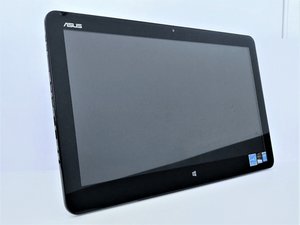
学生贡献的维基
此维基页面由我们教育项目的学生团队编写。
PC 电池无法充电/无法保持电量
电池无法充电,但充电指示灯可能亮起也可能未亮。
电源适配器故障
确保电源适配器已连接到电源,且充电指示灯亮起。如果电脑仍然无法充电且指示灯不亮,则可能是电源适配器出了问题。考虑购买一个新的电源适配器。
充电口故障
如果电池无法充电,但在出现此问题前电池电量消耗正常,则可能是充电口故障。拆下螺丝以打开电脑后盖,并检查充电口。清理充电口内的杂物并确保没有任何连接断开。
电池故障
无论充电时间多长,电脑都只能在接通电源适配器时才能工作。这些症状意味着电池已损坏,需要更换。 使用此指南更换电池。
PC 在负载下过热
电脑在长时间使用后摸起来非常烫。
风扇故障
小心打开电脑后盖,确保不要触碰到任何内部组件。然后开启电脑并打开一些高功耗应用程序。检查风扇是否在转动。如果风扇转动正常,请先关闭电脑,然后用压缩空气清洁风扇。如果风扇不转,请检查风扇的电源连接是否松动。如果电源连接正常但风扇仍不转,请考虑更换风扇。
散热器故障
小心打开电脑后盖,确保不要触碰到任何内部组件。然后开启电脑并打开一些高功耗应用程序。检查散热器,并使用红外测温仪测量散热器附近区域的温度。如果温度分布非常不均匀,说明散热器有故障。请先关闭电脑。确保散热器固定到位,并与过热的组件接触良好。如果一切安装到位,问题可能是由于 CPU 上的导热硅脂引起的。清除旧的导热硅脂,并在 CPU 中心涂抹新的导热硅脂。然后装回散热器。如果过热问题依然存在,请考虑更换散热器。
PC 音频失真
电脑发出的音频听起来很刺耳,或者在应该有声音时却听不到任何声音。
应用程序静音设置
确认电脑音量已开启。如果电脑上的某个应用程序被静音,请检查其内部设置,确保音量已开启。
耳机插孔故障
如果你通过耳机收听音频时声音失真,问题可能出在耳机插孔上。为确认是否是插孔导致的问题,请先打开设备后盖,然后找到耳机插孔的位置。端口可能松动或断开。如果不是这种情况,你可能需要考虑彻底更换插孔。
扬声器故障
如果你通过设备收听音频时声音失真或者完全听不到声音,则可能是扬声器出了问题。确保扬声器没有松动。如果你无法诊断出问题,请考虑按照 此指南 将其彻底更换。
PC 文件消失
电脑上的文件随机消失,且文件存储功能似乎出现异常。
硬盘故障
电脑中的机械硬盘设计使用寿命为多年,但由于其包含机械部件,易受磨损影响。随着硬盘退化,它会出现诸如点击声、频繁死机和卡顿以及数据损坏等症状。如果出现这些情况,请立即将硬盘数据备份到另一个硬盘。然后更换硬盘,具体步骤请参考 硬盘更换指南。
恶意软件
恶意软件可能会对系统造成破坏。蠕虫和间谍软件等恶意程序旨在窃取用户信息,这可能导致文件丢失。请安装防恶意软件,如 BitDefender、MalwareBytes 和 SpyBot Search & Destroy。然后,执行全系统恶意软件和病毒扫描,这可能需要几分钟到几小时的时间。
PC 运行异常缓慢
应用程序运行缓慢,电脑卡死,和/或电脑启动缓慢。
硬盘碎片过多
Windows 使用的 NTFS 文件系统允许文件碎片化,即在数据被删除和重新排列时,文件部分被分离的现象。当需要读取这些“碎片化”的文件时,硬盘磁头必须在硬盘上的不同位置之间物理移动,从而导致性能下降。磁盘碎片整理可以通过重组碎片文件并将驱动器上的所有空闲空间聚集在一起对其进行优化。你可以搜索“对驱动器进行碎片整理和优化”,选择你的硬盘(通常为“(C:)”),然后点击“优化”来完成此操作。
内存不足
当 Windows 中的程序和进程运行时,电脑处理器会使用 RAM(内存)在内存中存储有关这些应用程序的数据。如果运行的程序过多,处理器会耗尽所有 RAM,并开始将数据写入硬盘,这比 RAM 慢得多。你可以通过打开任务管理器,点击“性能”选项卡,然后点击“内存”来监控 RAM 的使用情况。如果 RAM 在你常用的工作负载下使用率达到 90-100%,则应当升级 RAM,具体步骤请参考 RAM 更换指南。
恶意软件
恶意软件除了可能窃取信息并对电脑和用户造成伤害外,还会增加 CPU、RAM 和硬盘的负载。请安装防恶意软件,如 BitDefender、MalwareBytes 和 SpyBot Search & Destroy。然后,执行全系统恶意软件和病毒扫描,这可能需要几分钟到几小时的时间。

团队

Cal Poly, Team S17-G5, Livingston Spring 2018 Cal Poly, Team S17-G5, Livingston Spring 2018 的会员
CPSU-LIVINGSTON-S18S17G5
4 名成员
创作了96篇指南

0条评论