跳转到主内容
加入维修社区 - 创建账户
你所需要的

本篇指南是分解流程而非维修指南。 如果您要维修您的Project Tango Tablet,应参考我们的维修指南。

    1. Project Tango 平板电脑拆解, Project Tango 平板电脑拆解: 步骤 1 中的图像 1,2 Project Tango 平板电脑拆解, Project Tango 平板电脑拆解: 步骤 1 中的图像 2,2
      • 欢迎回来,Project Tango。距离你上次光临已经有一段时间了。当然,请坐。要喝杯水吗?不要?哦,你是为了拆解而来的?乐意之至。

      • Project Tango 正在快速成长;让我们来看看它在家庭身高表上的规格:

      • 7 英寸高清 1920 x 1200 (323 ppi) 触摸显示屏

      • 120˚ 前置摄像头 + 4 MP RGB-IR 后置摄像头,以及 170˚ 运动追踪摄像头

      • 2.3 GHz 四核 NVIDIA Tegra K1 CPU

      • 4 GB 内存

      • 128 GB 闪存,可通过 microSD 扩展

      询问修复机器人

      添加评论

    2. Project Tango 平板电脑拆解: 步骤 2 中的图像 1,1
      • 标签多得惊人!这款 Tango 平板电脑上有六个数字标识、一个 Nvidia 标志,以及一条声明,称其尚未获得 FCC 认证。

      • 在众多的标签和声明之下,隐藏着它的型号:NX-74751。

      • NX-74751 是《星际迷航:航海家号》中 黄石号 (USS Yellowstone) 的注册编号。“黄石”也恰好是 Tango 平板电脑的代号。我们早该想到 Google 是 星际迷航粉丝 了。

      • 从维修的角度来看,我们已经注意到了一些可能会阻碍我们的因素:摄像头胶水。既然“摄像头胶水”标志已设置为“是”,我们只能祈祷一切顺利,并做好最坏的打算。

      询问修复机器人

      添加评论

    3. Project Tango 平板电脑拆解: 步骤 3 中的图像 1,2 Project Tango 平板电脑拆解: 步骤 3 中的图像 2,2
      • Google 的 ATAP(先进技术与项目)团队,请勿将其与阿肯色州纳税人访问点(ATAP)组织混淆,已经加强了他们的设计水平。

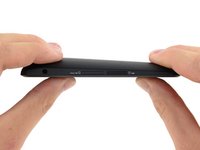
      • Project Tango 平板电脑的设计远比 Project Tango 手机更加精致。平板电脑较厚的部分为额外的摄像头提供了空间,并向边缘逐渐变薄至更常见的平板电脑厚度。

      • 来自 Google 的说明:“我们还利用这种独特的设计来引导手指远离摄像头。考虑到我们将摄像头用于独特的用户体验,用户可能不像使用拍照应用时那样清楚自己是否遮挡了摄像头。”

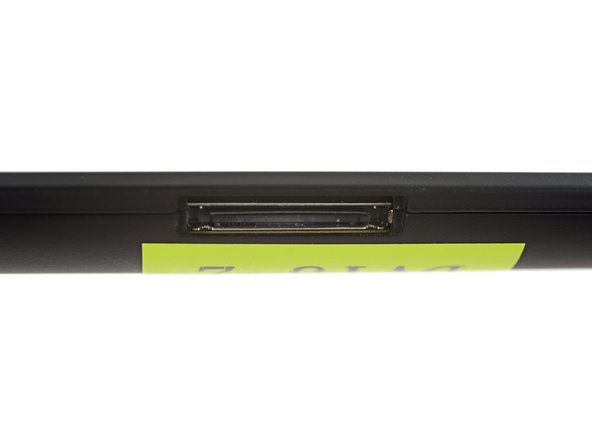
      • 新设计还包含一个非标准的底座接口,支持 12 V 高速充电和 USB 3.0。

      询问修复机器人

      添加评论

    4. Project Tango 平板电脑拆解: 步骤 4 中的图像 1,2 Project Tango 平板电脑拆解: 步骤 4 中的图像 2,2
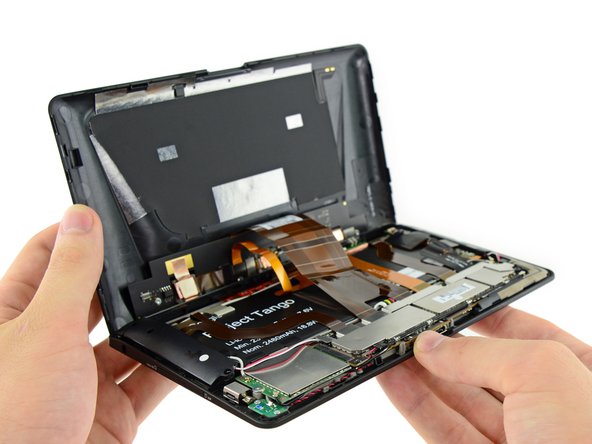
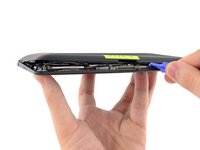
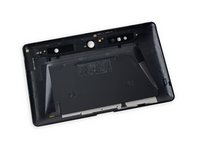
      • 考考你:需要多少螺丝或特殊紧固件才能将后盖固定到前面板组件上?零个。也没有使用任何粘合剂。

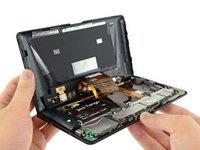
      • 我们用方便的 开启工具 小心地撬开 Project Tango 平板电脑,露出了所有令人期待的好东西。

      • 摄像头阵列安装在一块固定于后盖上的电路板上。

      询问修复机器人

      添加评论

    5. Project Tango 平板电脑拆解: 步骤 5 中的图像 1,2 Project Tango 平板电脑拆解: 步骤 5 中的图像 2,2
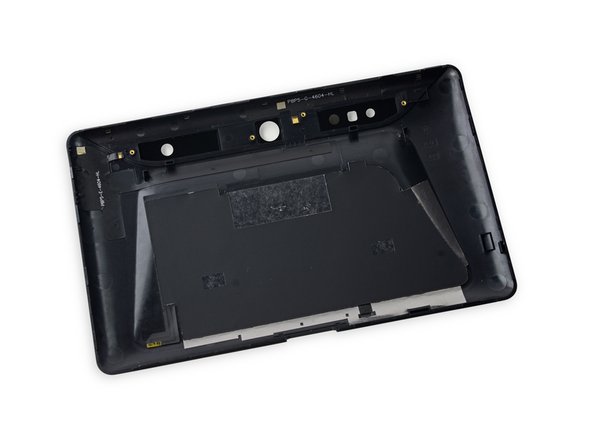
      • 拧下几颗螺丝,摄像头电路板即可从后盖上取下,让我们能更仔细地观察内部。

      • 后盖上有许多为那一长串摄像头预留的开孔,并覆盖着天线——包括 NFC 天线。

      • 我们推测,在 Project Tango 平板电脑中加入 NFC 功能只有一个含义:它旨在作为宜家的原型购物平板电脑。

      询问修复机器人

      添加评论

    6. Project Tango 平板电脑拆解: 步骤 6 中的图像 1,2 Project Tango 平板电脑拆解: 步骤 6 中的图像 2,2
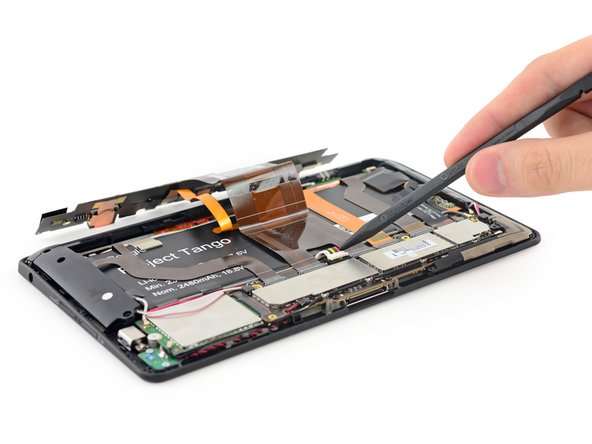
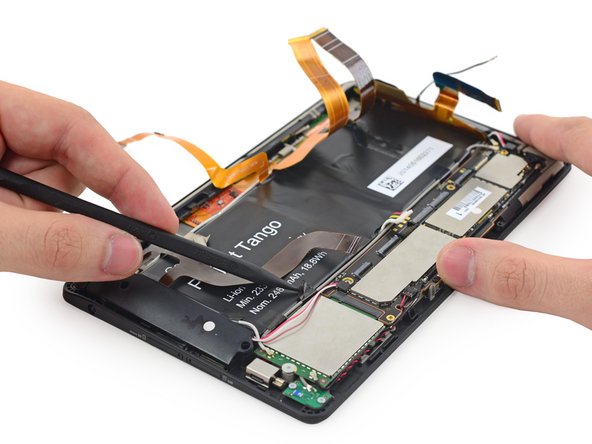
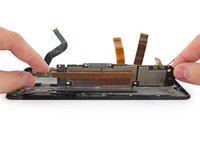
      • 继续前进,是时候拆下摄像头板了。但还不行,因为它通过几条排线连接在主板上,并被一个金属支架压住了。

      • 越来越近了……

      • 既然我们已经露出了这些连接器,那就先把电池拆除断开连接吧。

      添加评论

    7. Project Tango 平板电脑拆解: 步骤 7 中的图像 1,3 Project Tango 平板电脑拆解: 步骤 7 中的图像 2,3 Project Tango 平板电脑拆解: 步骤 7 中的图像 3,3
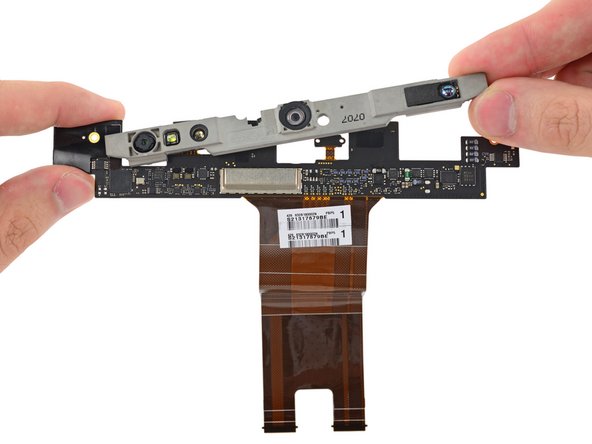
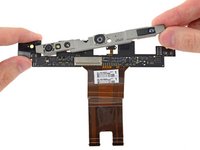
      • 我们不禁注意到它与 Kinect 的相似之处。

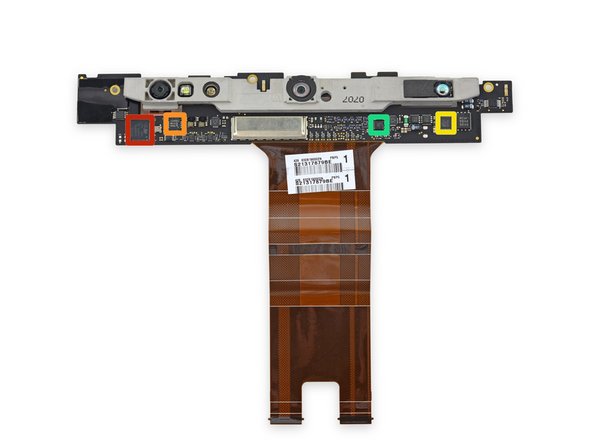
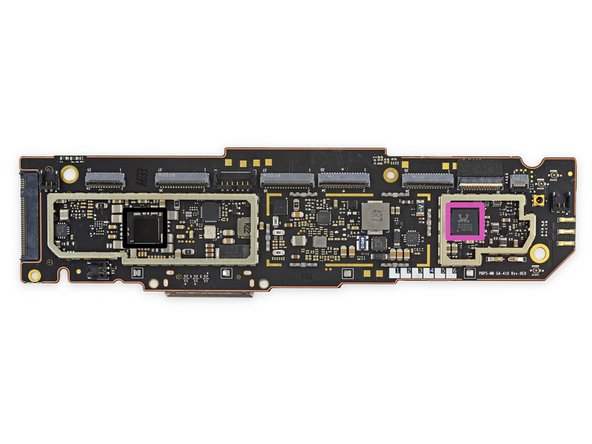
      • 在摄像头控制板上有几个集成电路(IC):

      • 意法半导体 (STMicroelectronics) 的 STM32L151QD 超低功耗 ARM Cortex-M3 微控制器 (MCU)

      • Google 表示,这被用作传感器中心,用于实现摄像头拍摄图像的精确时间戳标记。

      • 封装在 HVQFN16 中的恩智浦半导体 (NXP Semiconductors) PCA9546A (546A 0108 TXD403)

      • 封装在 QFN 中的凌力尔特 (Linear Tech) LT3743 (4C 3743 N3580)

      • 安森美半导体 (ON Semiconductor) NCP45560 受控负载开关

      • 让我们拆下摄像头模块组件,以便近距离观察摄像头本身。

      询问修复机器人

      添加评论

    8. Project Tango 平板电脑拆解: 步骤 8 中的图像 1,2 Project Tango 平板电脑拆解: 步骤 8 中的图像 2,2
      在这个步骤中使用的工具:
      Tweezers
      $4.99
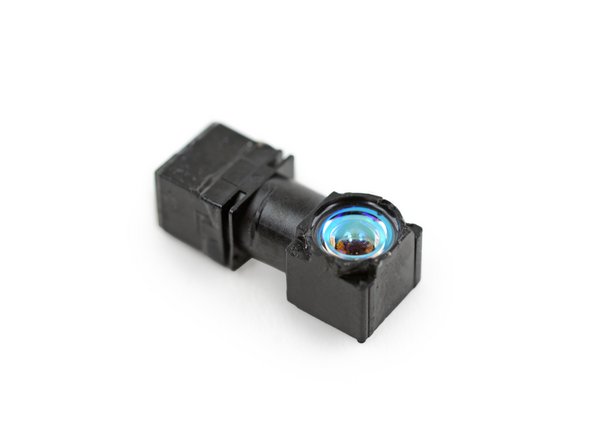
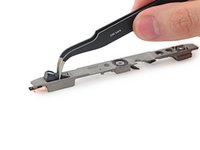
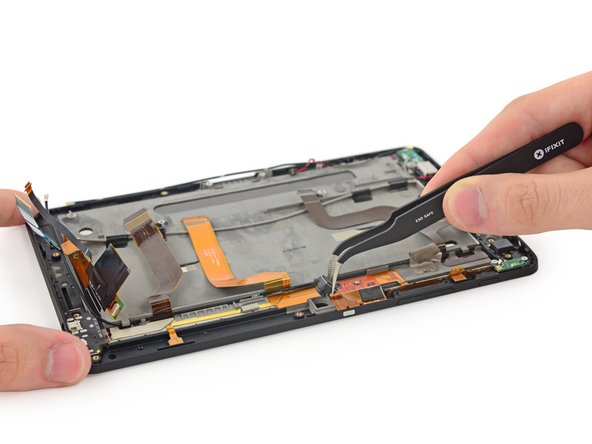
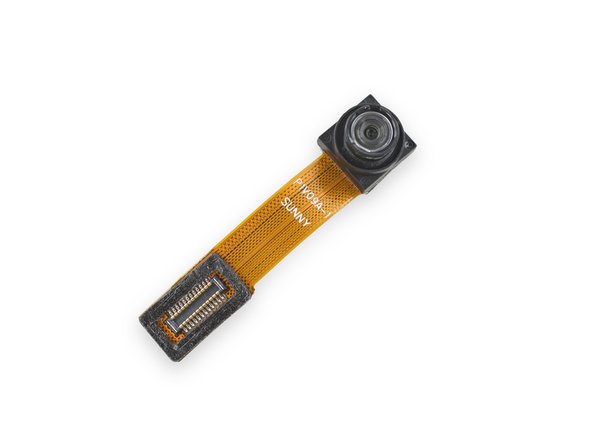
      • 红外投影仪隐藏在摄像头组件内,但用我们得心应手的 镊子 就能轻松将其取出。

      • 红外投影仪提供红外光,其他(非 RGB)摄像头可利用红外光来感知三维空间区域。

      • 好奇它是如何工作的?我们已经为你准备好了。访问 iFixit 科学 就能满足你对红外技术的所有好奇心。

      • 来自 Google 的说明:“红外投影仪来自 Mantis Vision,是根据我们在视场和分辨率方面的具体规格专门设计的。它是为了与另一侧的 4MP RGB-IR 摄像头配合使用而定制设计的。”

      • 看来我们找到了“摄像头胶水”(cam glue)标记的含义!这两个后置摄像头被热熔胶固定在摄像头组件上,这使得更换变得很困难。

      询问修复机器人

      添加评论

    9. Project Tango 平板电脑拆解: 步骤 9 中的图像 1,2 Project Tango 平板电脑拆解: 步骤 9 中的图像 2,2
      • 你知道什么最让我们抓狂吗?那就是无法通过一两个步骤就拆下电池。

      • 当然,这只是一套开发套件,所以我们也没指望它的线缆管理有多整洁,但还是有些无奈。

      • 我们不得不断开好几个连接器和排线,而且它们都用少许粘合剂固定着。

      询问修复机器人

      添加评论

    10. Project Tango 平板电脑拆解: 步骤 10 中的图像 1,2 Project Tango 平板电脑拆解: 步骤 10 中的图像 2,2
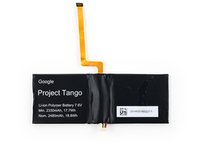
      • 对整个空间进行 3D 建模需要强大的电力支持。幸运的是,Project Tango 平板电脑恰好具备这一点。

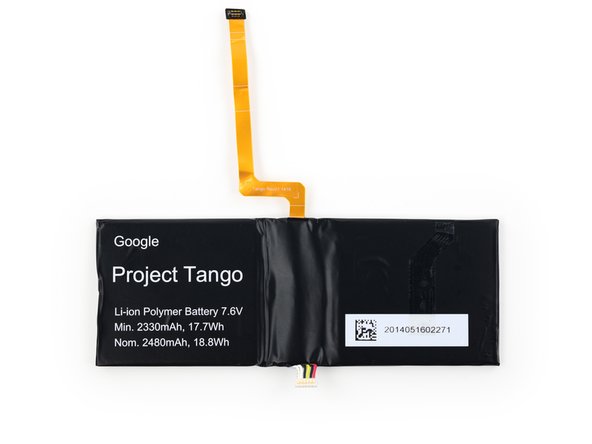
      • 来自 Google 的说明:“这款电池采用双芯定制设计,以便在必要时提供最大电力输出——同样,我们不希望开发者在需要电力和散热时做出任何妥协。”

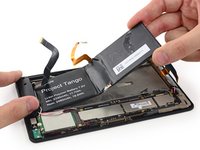
      • 仅用少量轻质粘合剂将电池固定在前板组件上。

      • 这款 7.6 V 双芯锂离子聚合物电池的额定能量约为 18 Wh,远高于 Tango 手机 已经相当大的 11.1 Wh 电池。

      • 作为消费级平板电脑的相关对比,Nexus 7 第二代 配备的是一块 15 Wh 的电池。

      询问修复机器人

      添加评论

    11. Project Tango 平板电脑拆解: 步骤 11 中的图像 1,3 Project Tango 平板电脑拆解: 步骤 11 中的图像 2,3 Project Tango 平板电脑拆解: 步骤 11 中的图像 3,3
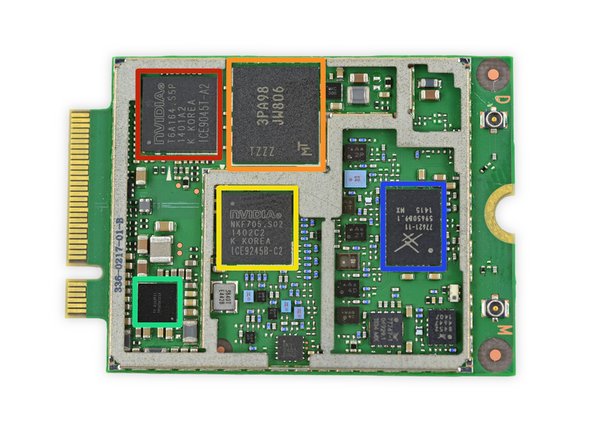
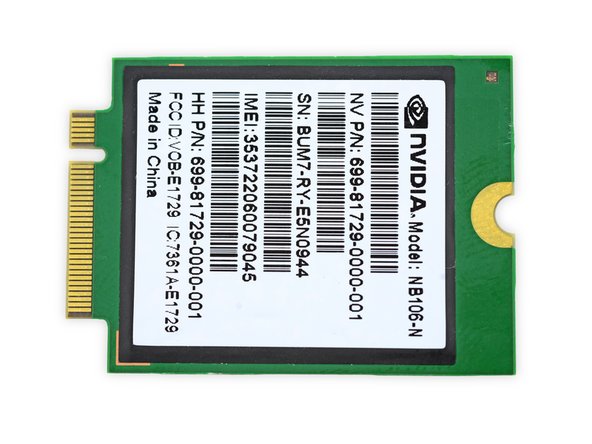
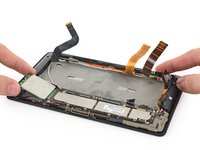
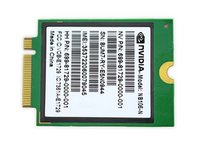
      • 在拆解 Project Tango 平板电脑时,我们发现了这款 Nvidia NB106-N 基带模块。

      • 看来 Google 希望使用现成的模块,以便能轻松地在拥有不同网络认证的多个地区部署 Tango 平板电脑。

      • 基带模块上的主要集成电路 (IC):

      • Nvidia ICE9245B-C2 低功耗、多模射频收发器

      • Micron 3PA98 JW806 基于 NAND 的多芯片封装 (MCP)

      • Nvidia Icera ICE9045T-A2 LTE 调制解调器

      • 德州仪器 (Texas Instruments) TPS659121A 用于处理器供电的电源管理单元 (PMU)

      • Skyworks 77621-11 多模多频功率放大器模块

      询问修复机器人

      添加评论

    12. Project Tango 平板电脑拆解: 步骤 12 中的图像 1,3 Project Tango 平板电脑拆解: 步骤 12 中的图像 2,3 Project Tango 平板电脑拆解: 步骤 12 中的图像 3,3
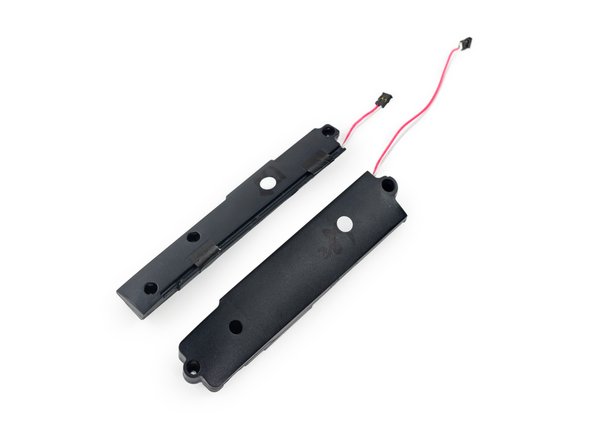
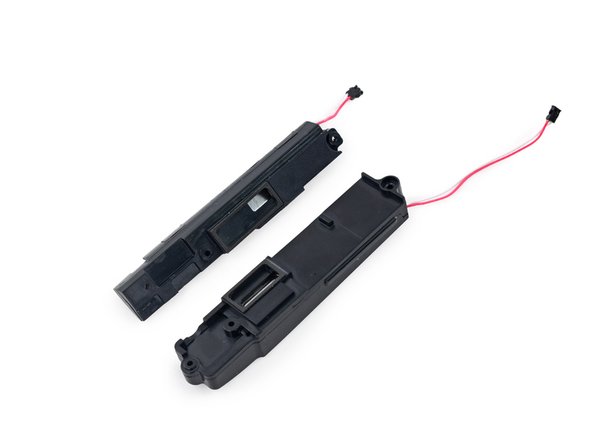
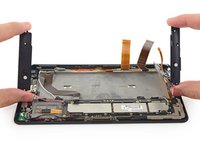
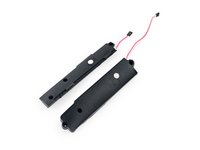
      • 休斯顿,我们发现扬声器了。更准确地说,是一对立体声扬声器。

      • 在门外汉看来,这些看起来像是普通的扬声器。但在行家眼里……它们也只是普通的扬声器。

      • 在扩展音频和 3D 空间测绘方面,如果 Project Tango 平板电脑能够 绘制 3D 声场,那该多棒啊。当然,这需要的不仅仅是扬声器。显然还需要一套麦克风,但 Google,如果你在听的话,是我们先想到的。

      • “Ok Google……”

      询问修复机器人

      添加评论

    13. Project Tango 平板电脑拆解: 步骤 13 中的图像 1,2 Project Tango 平板电脑拆解: 步骤 13 中的图像 2,2
      • 我们继续拆解以露出主板。此时,我们面前只剩下几个小障碍:

      • 两根天线线缆

      • 两颗 T5 Torx 螺丝

      • 一根振动器线缆

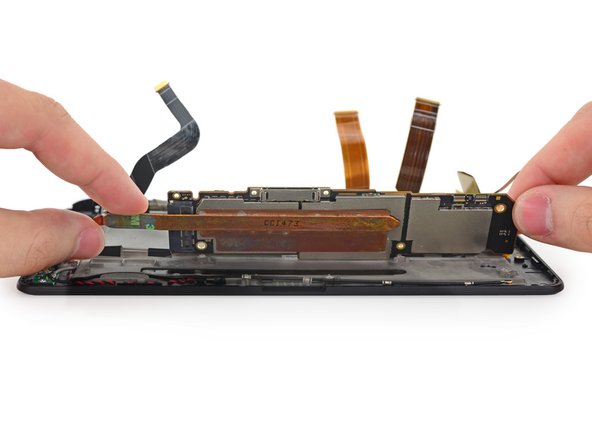
      • 掀开主板,可以看到一根厚实的热管贯穿其整个长度。

      • 随着移动平台性能的不断提升,散热似乎成了唯一的限制因素。搭载 Tegra K1 四核处理器,意味着更强的散热能力才能榨取出更强的性能。Google 可不希望任何因素限制 Tango 的开发者们。

      询问修复机器人

      添加评论

    14. Project Tango 平板电脑拆解: 步骤 14 中的图像 1,2 Project Tango 平板电脑拆解: 步骤 14 中的图像 2,2
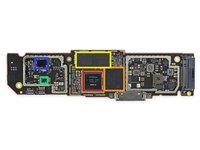
      • 驱动 Project Tango 平板电脑的核心集成电路(IC):

      • Nvidia TD580D-A1 2.3 GHz 四核 Tegra K1 处理器

      • SanDisk 4133DF4PG02X 128 GB 闪存

      • Elpida FA232A2MA 2 GB LPDDR3 RAM(两颗 IC,共 4 GB)

      • Broadcom BCM4752IUB2G 集成多星座 GNSS 接收器

      • Broadcom BCM43341XKUBG 支持 802.11n、蓝牙 4.0+HS 和 FM 接收功能的单芯片双频组合设备

      • Realtek ACL5642 带有语音/声音 DSP 和 CODEC 的高保真音频单芯片

      • Texas Instruments 45A2RFI

      询问修复机器人

      添加评论

    15. Project Tango 平板电脑拆解: 步骤 15 中的图像 1,3 Project Tango 平板电脑拆解: 步骤 15 中的图像 2,3 Project Tango 平板电脑拆解: 步骤 15 中的图像 3,3
      • 更多天线!显然,后壳还不足以让这台设备保持 100% 的连接。这根横条上固定着几根额外的粘贴式天线。

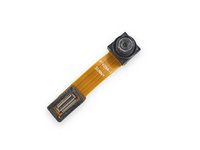
      • 正如我们所熟知的日常生活中的标配一样,这款 Project Tango 平板电脑配备了一个拥有 120˚ 视场角的前置摄像头,非常适合你所有的 自拍 需求。

      • 这个前置摄像头上标注的型号为 P1V09A-1。

      • 我们敢肯定,这款摄像头与 Tango 手机中使用的那个 120 度前置摄像头 非常相似。

      询问修复机器人

      添加评论

    16. Project Tango 平板电脑拆解: 步骤 16 中的图像 1,3 Project Tango 平板电脑拆解: 步骤 16 中的图像 2,3 Project Tango 平板电脑拆解: 步骤 16 中的图像 3,3
      在这个步骤中使用的工具:
      Phillips #00 Screwdriver
      $5.49
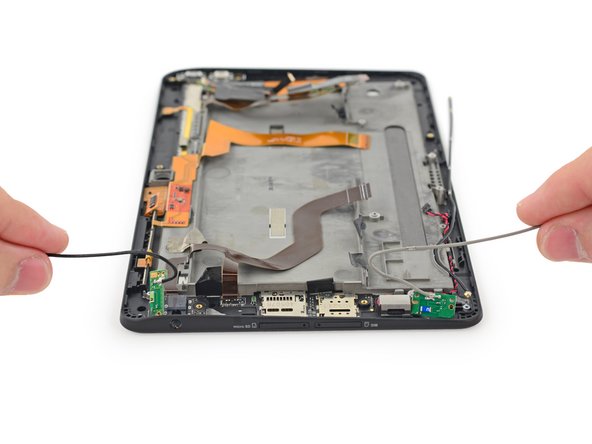
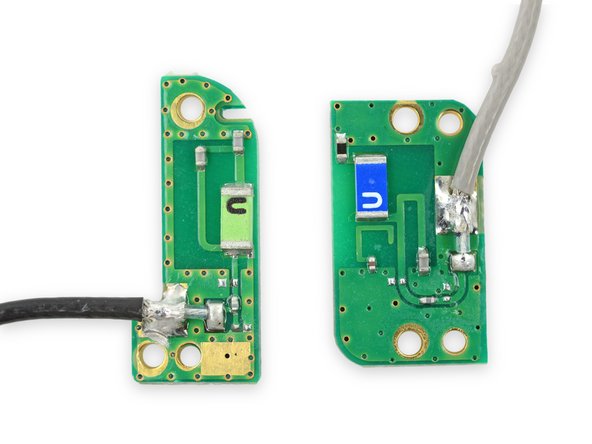
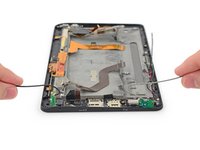
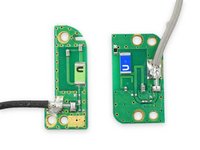
      • 这简直太离谱了。我们被天线的海洋淹没了。这些小家伙住在设备的左上角和右上角,而且很可能非常重要。

      • 拆解更新: 我们得到可靠消息,左侧绿色的那个小玩意儿是 GPS 天线,而右侧绿色的那个是 Wi-Fi 天线。

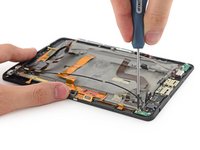
      • 用我们值得信赖的 Phillips #00 螺丝刀 拧几圈,我们就能从 Tango 上拆下两块天线板。

      添加评论

    17. Project Tango 平板电脑拆解: 步骤 17 中的图像 1,2 Project Tango 平板电脑拆解: 步骤 17 中的图像 2,2
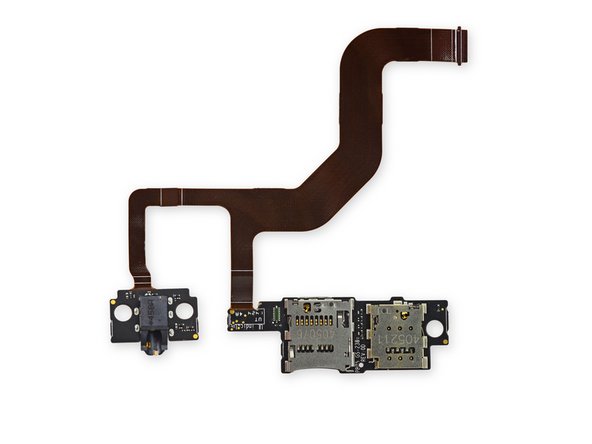
      • 耳机插孔、microSD 卡和 SIM 卡组件由大量胶水固定,但稍费点功夫就能轻松拆下。

      • 这也是我们首次见到 microSD 卡槽采用回形针开启的卡托,这种设计在 SIM 卡槽中很常见。

      • Google 表示,这些卡托的设计构思来自 Speck Design,这是一家与 ATAP 合作打造 Tango 平板电脑的工程设计公司。

      添加评论

    18. Project Tango 平板电脑拆解: 步骤 18 中的图像 1,2 Project Tango 平板电脑拆解: 步骤 18 中的图像 2,2
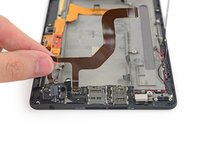
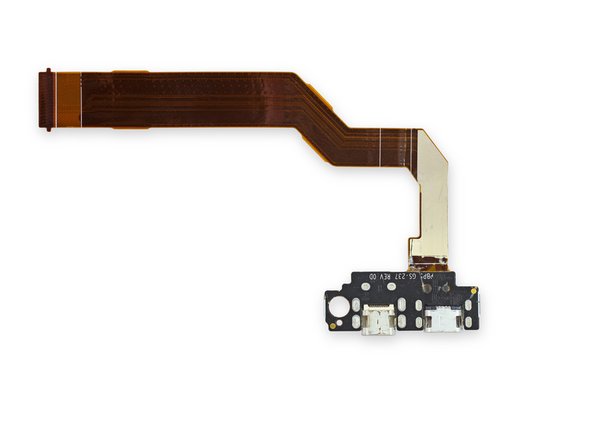
      • 这一幕看起来很眼熟。这是一个从外壳边缘突出来的组件,它粘在显示屏组件的背面,并带有一根相当长的排线,用于连接到主板上,连接路径很可能是横跨过电池上方。

      • 所以我们要说的是,我们又回到了过去。欢迎回到上一个步骤。现在的设备上有了 USB 和 HDMI 接口,而不是以前的存储卡槽和耳机插孔。

      询问修复机器人

      添加评论

    19. Project Tango 平板电脑拆解: 步骤 19 中的图像 1,2 Project Tango 平板电脑拆解: 步骤 19 中的图像 2,2
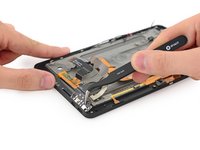
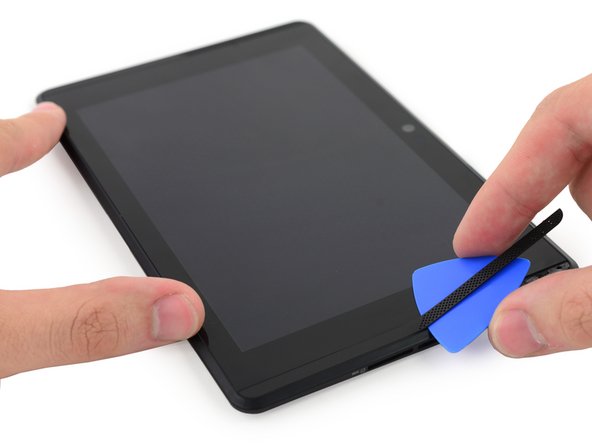
      • 至此,我们已经拆完了显示屏组件背面所有被轻微粘合的部件。现在该拆解组件,取出那些并未被“轻微”粘合的玻璃面板和 LCD 了。

      • 但在继续之前,我们发现了一个触摸屏控制器!RM31280 50051 1418A1U0

      • 同样值得注意的是,我们将留下一根功能丰富的排线:它连接着电源按钮、音量按钮、摄像头连接器和前置麦克风。

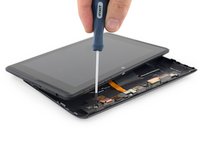
      • 在加热之前,稍微探查一下就会发现可以轻易取下的扬声器格栅。这将使撬开显示屏的过程变得容易得多。太棒了!

      询问修复机器人

      添加评论

    20. Project Tango 平板电脑拆解: 步骤 20 中的图像 1,3 Project Tango 平板电脑拆解: 步骤 20 中的图像 2,3 Project Tango 平板电脑拆解: 步骤 20 中的图像 3,3
      在这个步骤中使用的工具:
      iOpener
      $24.95
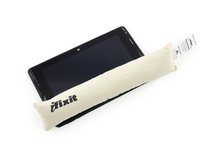
      • 栅格已拆除,让我们把这小家伙放上烤架。或者放进烤箱里烤一烤。这个 iOpener 烤箱。

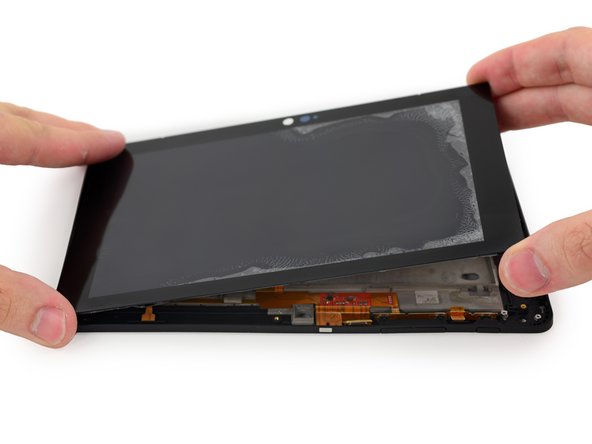
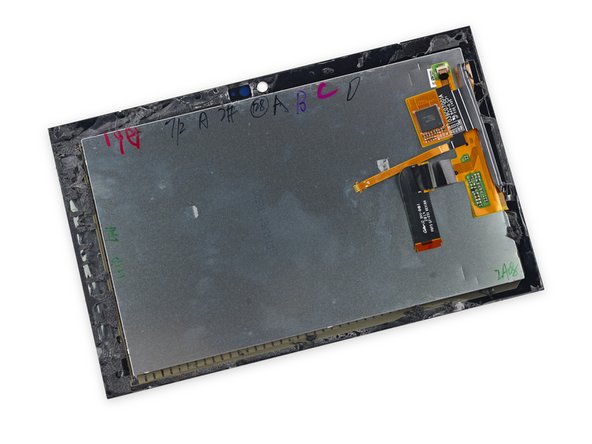
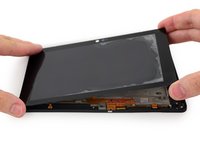
      • 在显示面板边缘周围反复撬起之后,我们终于可以将屏幕从中框上拆下。

      • 我们的辛苦没白费!我们得以窥见生产和质量保证(QA)笔记中那些隐蔽的 Sharpie 记号。

      • 这款 7 英寸高清 1920 x 1200(323 ppi)触摸屏基于一个经过测试的标准——即 Nexus 7 第二代指南。

      添加评论

    21. Project Tango 平板电脑拆解: 步骤 21 中的图像 1,2 Project Tango 平板电脑拆解: 步骤 21 中的图像 2,2
      • 虽然这款绝密原型机几乎算不上消费级设备,但我们还是很高兴为它打出了可维修性评分。

      • Project Tango Tablet 可维修性评分:4 分(满分 10 分)(10 分为最容易维修)。

      • 后盖非常容易打开,没有螺丝或粘合剂,仅通过塑料卡扣固定。

      • 多条线缆覆盖在电池上方,拆卸起来非常麻烦——但好在不需要加热软化粘合剂。

      • 模块化程度低——多个组件焊在同一部件上,使得替换零件成本更高。

      • 内部结构复杂——这个东西里塞满了线缆,拆解和重装起来一点也不轻松。

      询问修复机器人

      添加评论

6指南评论

Anyone know what 3/6/9 DOF (accel/gyro/compass) IMU chip they're using?

erssonkk - 回复 分享
I would love to know that detail as well.

Mike Trieu - 回复 分享

I would like to know too.

jirka362 - 回复 分享

7 inch touch screen (touch screen & LED screen)

Can I get it?

hjcce - 回复 分享

My tango dev-kit tablet fell from a height of about one meter. The screen failed and did not display anything. It did power the screen (backlight) and the touch worked. But the screen was black and did not display anything.

I was hoping that the damage was not substantial, something like a connection problem. I opened the tablet following the revertible steps in this instruction. Assembled again and now it's working! This was really exciting , thank you so much :)

Saeed Gholami Shahbandi - 回复 分享

添加评论

浏览统计数据:

过去 24 小时: 1

过去 7 天: 9

过去 30 天: 44

总计 39,555