跳转到主内容
加入维修社区 - 创建账户

此翻译由机器生成,尚未经过人工审核。 会说这种语言吗? 查看评论

iPhone 4 Home 键更换

你所需要的

视频概述

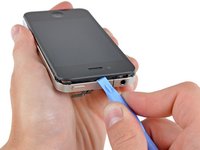
    1. iPhone 4  Home 键更换, 后盖: 步骤 1 中的图像 1,2 iPhone 4  Home 键更换, 后盖: 步骤 1 中的图像 2,2
      • 在开始之前,将您的iPhone电池放电低于25%。 已充电的锂离子电池如遇意外穿刺,可能会起火和/或爆炸。

      • 在开始拆卸前关闭iPhone的电源。

      • 您的iPhone 4后盖可能有两个#000十字螺丝或苹果的5点“Pentalobe”螺丝(第二张图)。 检查你有哪些螺丝,并确保你也有正确的螺丝刀,以拆下它们。

      • 拆卸两个3.6毫米或000 pentalobe菲利普斯#螺丝旁边的基座连接器。

      • 拆卸Pentalobe螺丝时,确保驱动器安装牢固,非常容易剥离。

      添加评论

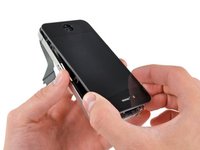
    2. iPhone 4  Home 键更换: 步骤 2 中的图像 1,2 iPhone 4  Home 键更换: 步骤 2 中的图像 2,2
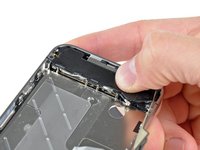
      • 把后盖向上推到边框的边缘。

      • 后盖大约移动 2 mm。

      添加评论

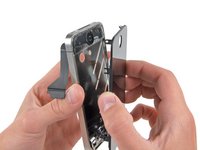
    3. iPhone 4  Home 键更换: 步骤 3 中的图像 1,1
      • 用手指将后盖取下。还有一种方法,用吸盘取下。

      • 注意不要把后盖的塑料卡扣损坏。

      • 如果你要安装新的后盖,需要将摄像头的塑料保护贴纸和较大黑色区域的贴纸撕下。

      添加评论

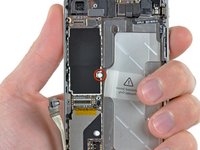
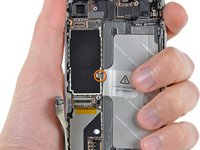
    1. iPhone 4  Home 键更换, 电池: 步骤 4 中的图像 1,1
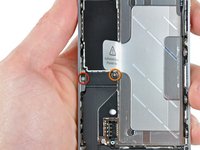
      • 拧下电池扣屏蔽罩上单个2.5mm的菲利普斯十字螺丝。

      • 有些机器会有2颗螺丝:1颗在垫片下面,另外一颗在图示中的位置。

      添加评论

    2. iPhone 4  Home 键更换: 步骤 5 中的图像 1,1
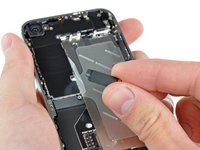
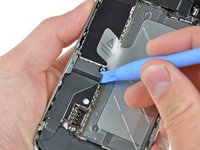
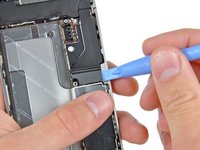
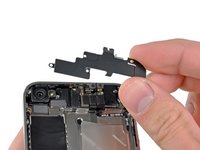
      • 用塑料撬棒将电池排线从主板的电池座上分离出来。

      • 将排线从电池座的底部向上挑起,不要过度拉伸否则将会损坏排线。

      • 注意小心将排线挑起即可不要撬到主板,如果将电池座撬起,将彻底损坏电池座。

      • 取下天线的金属屏蔽盖。

      添加评论

    3. iPhone 4  Home 键更换: 步骤 6 中的图像 1,3 iPhone 4  Home 键更换: 步骤 6 中的图像 2,3 iPhone 4  Home 键更换: 步骤 6 中的图像 3,3
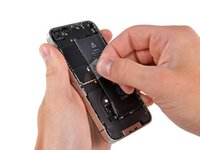
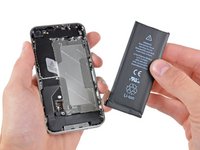
      • 用塑料拉手轻轻将电池从机身中拉出。

      • 如果在电池拉出前塑料拉手坏了,沿着塑料拉手方向小心的用手机撬棒在电池背部滑动几下除去胶条。在别的部位可能会造成损坏。

      • 如果你的更换电池采用塑料套管,请在安装前将其从带状电缆中拉出来将其取下。

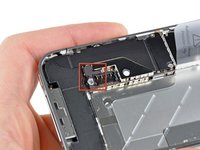
      • 在扣电池座以前,确保排线接口与电池座位置相符(图中红色区域所示)。

      • 在重新安装电池之前,先用清洁剂对金属接口上的残余油脂进行清理。手部油脂可能会对无线通信模块产生干扰。

      • 进行强制重启在安装完成后,可以有效的避免一些错乱的状况。

      添加评论

    1. iPhone 4  Home 键更换, 主板: 步骤 7 中的图像 1,2 iPhone 4  Home 键更换, 主板: 步骤 7 中的图像 2,2
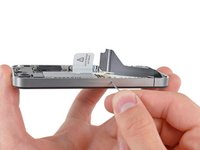
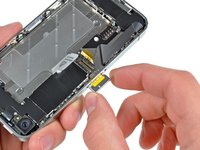
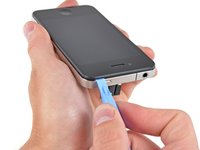
      • 用卡针或者回形针推出SIM卡和卡托。

      • 注意要控制好力量。

      • 取出SIM卡和卡托。

      添加评论

    2. iPhone 4  Home 键更换: 步骤 8 中的图像 1,2 iPhone 4  Home 键更换: 步骤 8 中的图像 2,2
      • 取下以下2颗螺丝:

      • 1颗1.2mm的菲利普螺丝

      • 1颗1.6mm的菲利普螺丝

      • 取出机身上固定尾插排线的薄的金属盖板。

      • 在重组机器前,需要对尾插排线的金属接触点进行脱脂处理比如用洗洁精,手指上的油脂是潜在的危险会导致无线射频问题。

      添加评论

    3. iPhone 4  Home 键更换: 步骤 9 中的图像 1,2 iPhone 4  Home 键更换: 步骤 9 中的图像 2,2
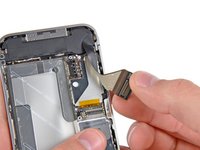
      • 用iPod开口工具从尾插排线的两侧轻轻松开主板上的尾插排线。

      添加评论

    4. iPhone 4  Home 键更换: 步骤 10 中的图像 1,2 iPhone 4  Home 键更换: 步骤 10 中的图像 2,2
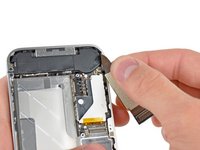
      • 小心的拉起带状尾插排线然后放在扬声器一侧。

      • 不要过度用力从主板上拉起带状尾插排线时。那样做会撕裂尾插排线。

      添加评论

    5. iPhone 4  Home 键更换: 步骤 11 中的图像 1,1
      • 用塑料开口工具松开底部扣在主板座子上的天线排线。

      添加评论

    6. iPhone 4  Home 键更换: 步骤 12 中的图像 1,1
      • 松开把主板底部固定在内板上的1.9mm飞利浦螺丝。

      添加评论

    7. iPhone 4  Home 键更换: 步骤 13 中的图像 1,1
      • 松开把WiFi天线固定在主板上的5颗螺丝:

      • 1颗2.3mm飞利浦螺丝

      • 2颗1.6mm飞利浦螺丝

      • 1颗1.4mm飞利浦螺丝

      • 1颗4.8mm飞利浦螺丝

      • 重组机器时最先拧4.8mm飞利浦螺丝然后拧2.3mm飞利浦螺丝。这样可以确保不会混淆,避免打穿损坏LCD显示屏和触摸板。

      • 重装机器时确保长的4.8mm飞利浦螺丝装回到正确的位置。这颗螺丝是WiFi天线的接地线,是引起WiFi信号差的元凶在重装机器后。

      添加评论

    8. iPhone 4  Home 键更换: 步骤 14 中的图像 1,3 iPhone 4  Home 键更换: 步骤 14 中的图像 2,3 iPhone 4  Home 键更换: 步骤 14 中的图像 3,3
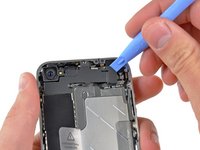
      • 用iPod开口工具松开机身顶部边缘扣在主板上天线排线。

      • 使用尖头撬棒挑开内部框架上WiFi盖板的扣子。

      • 从机身中取出WiFi天线。确保不要弄丢覆盖在4.8mm螺丝上的金属卡扣和4.8mm螺丝。这就是WiFi异常的根本原因在重装机器之后。

      • 在重组之前,确保对所有的金属接触点进行脱脂处理比如用洗洁精。手指上的油脂是潜在的危险会造成无线射频问题。注意不要用洗洁精清洗天线排线本身。。

      添加评论

    9. iPhone 4  Home 键更换: 步骤 15 中的图像 1,2 iPhone 4  Home 键更换: 步骤 15 中的图像 2,2
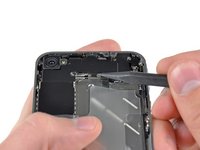
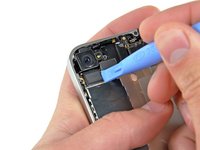
      • 用iPod开口工具松开扣在主板上的后置摄像头排线。

      • 取下后置摄像头。

      添加评论

    10. iPhone 4  Home 键更换: 步骤 16 中的图像 1,2 iPhone 4  Home 键更换: 步骤 16 中的图像 2,2
      • 撕开贴在螺丝上的圆形白色贴纸(保修防水贴纸)在靠近电池拉手处。

      • 松开隐藏在贴纸下方的2.4mm飞利浦螺丝。

      添加评论

    11. iPhone 4  Home 键更换: 步骤 17 中的图像 1,1
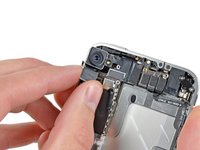
      • 用塑料开口工具边缘松开扣在主板座子上的排线:

      • 触摸排线(从底部撬起)

      • 显示排线(从底部撬起)

      • 耳机插孔和音量键排线(从顶部撬起)

      • 顶部麦克风和电源键排线(从顶部撬起)

      • 前置摄像头排线(从顶部撬起)

      添加评论

    12. iPhone 4  Home 键更换: 步骤 18 中的图像 1,1
      • 用小的平口螺丝刀取下靠近耳机插孔的4.8mm支架螺丝。

      • 你可以通过防隔螺丝刀或转接头更轻松地卸下它们。

      • 简单说来,一个小的平头螺丝刀可以做到——但是需要额外的小心,来保证不损坏周围的部件。

      • 在重新组装设备时,这个支撑柱设定了第13步中拆下的Wi-Fi屏蔽罩的高度。如果没有拧紧,屏蔽罩会高出框架平面,导致背部在第2步时无法滑入位置。所以屏蔽罩应该与耳机插孔齐平。

      • 在重新安装主板时,确保主板孔位覆盖支架螺丝的位置,否则螺丝是拧不进去的。

      • 在重组机器时,确保小的橡胶垫圈安装在机身顶部接触主板的部位。

      • 没有这个配件,主板可能会在使用中损坏周围的带状排线

      添加评论

    13. iPhone 4  Home 键更换: 步骤 19 中的图像 1,1
      • 从机身中取出主板,注意任何扣在主板上的排线。

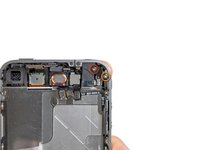
      • 注意不要损坏很脆的小的金色卡扣(图中红圈处,靠近底部)。

      • 在重装机器时,不要损坏主板下方的天线排线。

      添加评论

    1. iPhone 4  Home 键更换, 扬声器模块: 步骤 20 中的图像 1,1
      • 松开把扬声器固定在内部框架侧边的2.4mm飞利浦螺丝。

      添加评论

    2. iPhone 4  Home 键更换: 步骤 21 中的图像 1,2 iPhone 4  Home 键更换: 步骤 21 中的图像 2,2
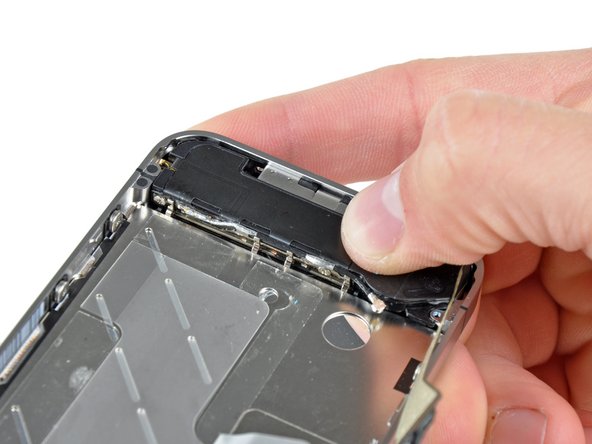
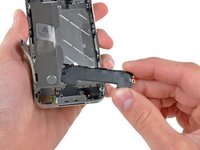
      • 从机身中取出扬声器。

      • 在把扬声器扣紧在内部框架前,确保以下四个小EMI触点扣在液晶框架的缝隙内。

      • 在重组机器前,一定要用脱脂剂比如清洁剂清洁EMI触点之间的所有金属接触点和内部框架以及黄铜螺丝安装点。你手指上的油垢有可能导致无线干扰问题。

      添加评论

    1. iPhone 4  Home 键更换, 屏幕总成: 步骤 22 中的图像 1,2 iPhone 4  Home 键更换, 屏幕总成: 步骤 22 中的图像 2,2
      • 移除固定振动器的两个螺丝:

      • 6毫米十字螺丝

      • 1.4毫米十字螺丝

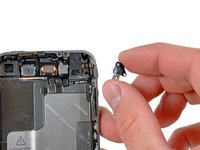
      • 从iPhone移除振动器。

      添加评论

    2. iPhone 4  Home 键更换: 步骤 23 中的图像 1,1
      • 移除固定着前面板的1.5毫米 十字螺丝,靠近耳机插孔。

      添加评论

    3. iPhone 4  Home 键更换: 步骤 24 中的图像 1,1
      • 移除三个大头的1.5毫米十字螺丝,在iPhone音量按键那侧。

      • 小心,别丢了每个螺丝下面的垫子。

      • 提示:这有可能会很烦人,但你可以只松一点大头1.5毫米十字螺丝,不完全移除掉,这也可以拆下屏幕。

      添加评论

    4. iPhone 4  Home 键更换: 步骤 25 中的图像 1,1
      • 移除在手机下方麦克风的 1.5 mm Phillips 螺丝。

      添加评论

    5. iPhone 4  Home 键更换: 步骤 26 中的图像 1,1
      • 移除下部靠近排线处的1.5 mm Phillips 螺丝

      添加评论

    6. iPhone 4  Home 键更换: 步骤 27 中的图像 1,1
      • 取下SIM卡槽侧的3个大头1.5 mm Phillips螺丝.

      • 注意不要弄丢了垫圈。

      • 提示:这有可能很不容易去操作。 可以稍微松开螺丝,无需卸下垫圈和螺丝。

      • 拧下靠近后置摄像头的小头1.5 mm Phillips (以前拆下)

      添加评论

    7. iPhone 4  Home 键更换: 步骤 28 中的图像 1,2 iPhone 4  Home 键更换: 步骤 28 中的图像 2,2
      • 小心的在玻璃面板的塑料部分与合金中框的边缘处插入iPod 撬棒。

      • 切勿尝试将工具插入到塑料部分和玻璃面板之间。

      • 小心地将前面板从合金中框上撬出来。

      添加评论

    8. iPhone 4  Home 键更换: 步骤 29 中的图像 1,2 iPhone 4  Home 键更换: 步骤 29 中的图像 2,2
      • 小心缓慢的将前面板从中框上抬起。

      • 从home键位置缓慢的继续将前面板从中框中抬起

      • 这有可能会需要在顶部插入一个撬棒来撬动周围的卡扣。

      • 小心的将前面板与中框分离。

      • 小心,如果home键与前面板黏连可能会损伤它的排线。

      • 请勿完全将前面玻璃与中框分离,这有可能会导致触摸数字化层排线受损。

      • 如果玻璃面板破裂(这有可能是你需要更换它),这很容易使得玻璃面板弯曲、破碎成很小且锋利的碎片所以在执行本步骤前请使用胶带来盖住整个玻璃面板,然后将其扔掉。 同时需要佩戴防护眼镜。

      添加评论

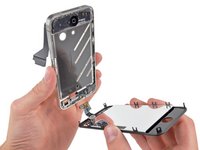
    9. iPhone 4  Home 键更换: 步骤 30 中的图像 1,3 iPhone 4  Home 键更换: 步骤 30 中的图像 2,3 iPhone 4  Home 键更换: 步骤 30 中的图像 3,3
      • 从金属内面板绕出触屏和LCD的排线,移除iPhone的屏幕。

      • 当重新安装时,小心地把排线掰直,然后小心把排线穿过金属面板。这张照片显示了屏幕错误的安装方式,触屏排线被折了。

      • 当前面板正确安装,LCD和触屏排线都应该是互相在一起并且有相同的长度,第二张照片就显示了。

      • 如果触屏排线没有正确安装,它够不着主板的插头了。不要想着把它拔长,否则这玩意会断掉。移除屏幕组件,掰直排线,然后再慢慢送进去,结果如图片那样。

      • 重新组装时,不要触碰LCD的金手指,否则有可能LCD显示有问题。如果你不小心碰了,继续之前小心地用酒精布清除下。

      添加评论

    1. iPhone 4  Home 键更换, Home 键: 步骤 31 中的图像 1,3 iPhone 4  Home 键更换, Home 键: 步骤 31 中的图像 2,3 iPhone 4  Home 键更换, Home 键: 步骤 31 中的图像 3,3
      • 使用iPod打开工具的边缘或指甲抬起家庭按钮带状电缆保持器。

      • 一定要撬起排线固定器,而不是插座本身。

      添加评论

    2. iPhone 4  Home 键更换: 步骤 32 中的图像 1,1
      在这个步骤中使用的工具:
      Tweezers
      $4.99
      • 用一把镊子将主屏幕按钮排线从插孔中拔出。

      • 不要过分紧张,因为它是非常薄和微妙的。另外,要小心带状排线上的两个小电子部件。用镊子是很容易破坏它们的。

      添加评论

    3. iPhone 4  Home 键更换: 步骤 33 中的图像 1,1
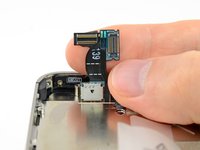
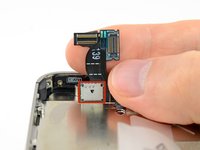
      • 通过内部外壳将Home键带状排线路弄出去,并从iPhone中去除旧的Home 键。

      • 安装新部件时,Home按钮上可能有保护性塑料膜。可以用你的指甲或者撬棒去弄掉它。

      添加评论

结论

将你的设备,遵循这些指示,逆序重组。

取消:我没有完成这个指南。

1680等其他人完成本指南。

由衷感谢以下译者:

en zh

100%

这些译者帮助我们修补全世界! 您也想加入吗?
开始翻译 ›

86指南评论

Utter and complete failure. Followed the directions to a 'T' to replace my home button. Home button works now. Digitizer and screen now only work periodically. Degreased the connections with windex and it only made it worse.

johnpetraborg - 回复 分享

hey man great tutorial, was wondering if you can make a video?

heres my email adress

dangelo.g@hotmail.co.uk

Thanks

DAngelo - 回复 分享

Job complete. Took me 2 hours and everything is working as good as new. Excellent guide. The only thing I didn't use was Windex but everything worked fine without it.

pcarr2000 - 回复 分享

I bought a new home button on ebay ..

After disassembling the phone I noticed that they sent me one with a connector that didn't fit ಠ_ಠ

FU!

Note to myself: Check home button BEFORE disassembling the whole phone ..

eltomato - 回复 分享

I followed this guide slowly and carefully and it worked perfectly, just used tissue instead of windex and everything is fine, saved me £139 that apple wanted to charge me :)

Leigh Ellis - 回复 分享

添加评论

浏览统计数据:

过去 24 小时: 15

过去 7 天: 144

过去 30 天: 484

总计 2,242,135