跳转到主内容
加入维修社区 - 创建账户

此翻译由机器生成,尚未经过人工审核。 会说这种语言吗? 查看评论

iPhone 1st Generation 耳机插孔更换

你所需要的

    1. iPhone 1st Generation 耳机插孔更换, SIM卡: 步骤 1 中的图像 1,1
      • 将SIM卡弹出工具或扳直的回形针插入耳机插孔旁的孔中。

      • 向下压SIM卡工具或扳直的回形针,直到SIM卡托盘弹出。

      添加评论

    2. iPhone 1st Generation 耳机插孔更换: 步骤 2 中的图像 1,1
      • 将SIM卡托盘推出并将其拉出iPhone。

      询问修复机器人

      添加评论

    1. iPhone 1st Generation 耳机插孔更换, 天线盖: 步骤 3 中的图像 1,1
      • 此图显示了位于天线盖底侧的两个卡舌和两个卡扣。必须将图像顶部的两个选项卡推向黑色盖板以将其打开。

      添加评论

    2. iPhone 1st Generation 耳机插孔更换: 步骤 4 中的图像 1,1
      • 确保将金属撬棒插入扩展坞连接器和天线盖之间,不要插入扩展坞连接器里面。

      • 将金属撬棒插入扩展坞连接器和天线盖之间的插槽中。在两个卡舌附近轻轻撬起,以在天线盖和银色前挡板之间形成一个小间隙。

      添加评论

    3. iPhone 1st Generation 耳机插孔更换: 步骤 5 中的图像 1,1
      • 将塑料撬棒插入天线盖和前挡板之间的间隙。撬棒的楔子应指向天线盖。沿拐角处向上并向上滑动工具,直至到达金属底衬。

      • 在另一侧重复相同的步骤。

      询问修复机器人

      添加评论

    4. iPhone 1st Generation 耳机插孔更换: 步骤 6 中的图像 1,1
      • 抓住任一侧的天线盖,将其向上滑动并与iPhone分开。这需要一些力量。如果无法松开,请确保将天线盖提起至足以松开卡扣。

      添加评论

    1. iPhone 1st Generation 耳机插孔更换, 耳机插孔: 步骤 7 中的图像 1,1
      • 移除用以保护iPhone背板的 #00 十字螺丝

      询问修复机器人

      添加评论

    2. iPhone 1st Generation 耳机插孔更换: 步骤 8 中的图像 1,1
      在这个步骤中使用的工具:
      Heavy-Duty Spudger
      $4.99
      • 打开 iPhone 是一项具有挑战性的任务,所以不要气馁。深呼吸,确保你有充足的时间来完成这项工作。

      • 那个小方孔是下一步插入牙签的位置。

      • 重型撬棒 的尖头插入灰色金属条和后盖之间的缝隙中。将面板撬起,直到可以将开启工具的尖端插入前边框和后盖之间的接缝处。

      询问修复机器人

      添加评论

    3. iPhone 1st Generation 耳机插孔更换: 步骤 9 中的图像 1,1
      • 从有按钮的一侧开始拆下后盖。

      • 将牙签工具完全滑入方形孔内。你可能需要摇动工具并施加足够的力,才能将其完全推入。

      添加评论

    4. iPhone 1st Generation 耳机插孔更换: 步骤 10 中的图像 1,1
      • 用牙签快速逆时针撬动,将后盖撬起。施加垂直于显示屏组件平面的力。你可能不敢太快,但动作缓慢反而更容易折弯外壳。

      询问修复机器人

      添加评论

    5. iPhone 1st Generation 耳机插孔更换: 步骤 11 中的图像 1,1
      • 使用撬棒从边角和顶部开始,将后盖从 iPhone 上撬开。

      • 后盖仍通过耳机插孔排线与 iPhone 连接,所以暂时不要将后盖完全取下。

      询问修复机器人

      添加评论

    6. iPhone 1st Generation 耳机插孔更换: 步骤 12 中的图像 1,1
      • 在 iPhone 的另一侧重复同样的步骤。将牙签完全滑入方形孔内。你可能需要摇动工具并施加足够的力,才能将其完全插入。

      询问修复机器人

      添加评论

    7. iPhone 1st Generation 耳机插孔更换, 撬起后盖: 步骤 13 中的图像 1,1
      • 将牙科探针逆时针快速拉动,以撬起后盖。施加力的方向需垂直于显示屏组件平面。你可能会担心操作过快,但动作缓慢反而更容易导致外壳弯曲。

      • 后盖仍通过耳机插孔排线连接在 iPhone 上,因此暂时不要将后盖完全从 iPhone 上取下。

      询问修复机器人

      添加评论

    8. iPhone 1st Generation 耳机插孔更换: 步骤 14 中的图像 1,1
      • 在断开耳机插孔线缆之前,请确保手机已关机。

      • 使用撬棒将耳机插孔线缆从逻辑板上断开。

      询问修复机器人

      添加评论

    9. iPhone 1st Generation 耳机插孔更换: 步骤 15 中的图像 1,1
      • 拧下两颗将开关固定在后盖板上的 Phillips #00 螺丝。

      询问修复机器人

      添加评论

    10. iPhone 1st Generation 耳机插孔更换: 步骤 16 中的图像 1,1
      • 卸下以下 3 颗螺丝:

      • 两颗将振动器固定到后面板的 Phillips #00 螺丝。

      • 一颗头部较大且较长的 Phillips #00 螺丝,用于将耳机插孔固定到后面板。

      询问修复机器人

      添加评论

    11. iPhone 1st Generation 耳机插孔更换: 步骤 17 中的图像 1,1
      • 握住连接在开关上的金属螺丝盖板,将其稍微向上提起并远离后盖。按钮应该会随排线一同取下。

      • 轻轻揭起开关排线。确保在排线粘在后盖上的位置附近进行拉扯。

      添加评论

    12. iPhone 1st Generation 耳机插孔更换: 步骤 18 中的图像 1,1
      • 耳机插孔稍微凹进后盖板中。首先将耳机插孔从其外壳中滑出,然后将其轻轻提起(仅需 1/4 英寸或 1/2 厘米),使其脱离后盖板。

      询问修复机器人

      添加评论

    13. iPhone 1st Generation 耳机插孔更换: 步骤 19 中的图像 1,1
      • 捏住耳机插孔的顶端并轻轻向上提起,将振动器从后盖面板中拉出。

      询问修复机器人

      添加评论

    14. iPhone 1st Generation 耳机插孔更换: 步骤 20 中的图像 1,1
      • 拧下固定静音/响铃开关的 2 颗 Phillips #00 十字螺丝,并将其从后盖上拆下。

      • 用撬棒撬下带有螺丝孔的金属背板,并妥善保存,以便在安装更换的开关时使用。

      询问修复机器人

      添加评论

    15. iPhone 1st Generation 耳机插孔更换: 步骤 21 中的图像 1,1
      • 抓住静音/响铃开关并将其向上提起,露出下方的螺丝。

      添加评论

    16. iPhone 1st Generation 耳机插孔更换: 步骤 22 中的图像 1,1
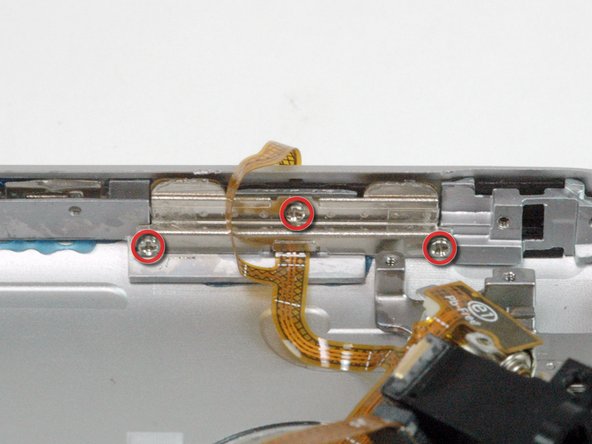
      • 拧下将音量开关固定在后盖上的三颗 Phillips #00 螺丝。

      询问修复机器人

      添加评论

    17. iPhone 1st Generation 耳机插孔更换, 拆下耳机插孔: 步骤 23 中的图像 1,1
      • 将耳机插孔组件从后盖板中取出。

      询问修复机器人

      添加评论

结论

要重新组装设备,请按相反顺序执行这些说明。

取消:我没有完成这个指南。

53等其他人完成本指南。

由衷感谢以下译者:

en zh

100%

王乐天正在帮助我们修复这个世界! 您也想加入吗?
开始翻译 ›

iRobot

于09/24/09注册

1 声望

创作了636篇指南

2指南评论

Keep in mind there is two different models - always check part number on actual flex - if you'll replace it with wrong one audio will work "other way around" - if you plug in headphones - speakers will start to work, if you unplug them speakers will not work.

DigiHead - 回复 分享

I bought a iphone 2g off ebay and it has this problem.. :( Please is there anyway to fix it? There is 0 information on the internet about this problem.

Robert - 回复 分享

添加评论

浏览统计数据:

过去 24 小时: 0

过去 7 天: 16

过去 30 天: 64

总计 131,932