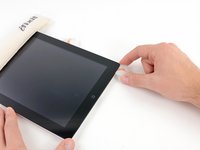
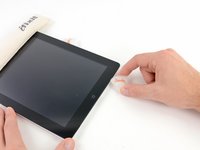
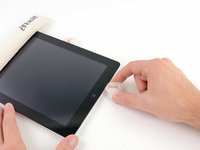
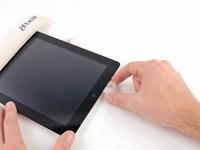
跳转到主内容
加入维修社区 - 创建账户

iPad 3 Wi-Fi 前面板更换

你所需要的

视频概述

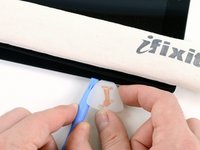
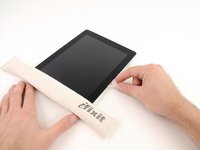
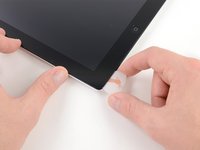
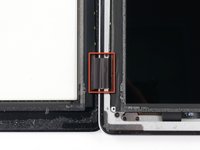
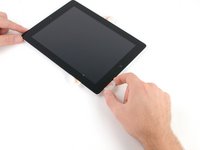
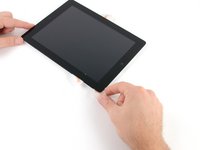
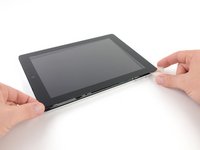
    1. iPad 3 Wi-Fi 前面板更换, 加热iOpener: 步骤 1 中的图像 1,2 iPad 3 Wi-Fi 前面板更换, 加热iOpener: 步骤 1 中的图像 2,2
      • 在操作前我们推荐你清空微波炉,在底部的任何讨厌的食物残渣最终都可能粘在iOpener上。

      • 将iOpener放在微波炉底盘的中央 。

      • 对于旋转式微波炉:确保盘子可以自由旋转。如果转盘卡住了,iOpener可能会过热并燃烧

      添加评论

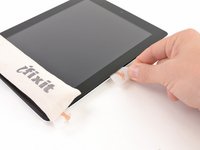
    2. iPad 3 Wi-Fi 前面板更换: 步骤 2 中的图像 1,1
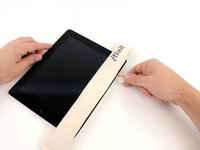
      • 加热iOpener三十秒

      • 根据微波炉的功率不同,所需加热时间可能有所增减。当iOpener加热至几乎无法触碰的温度时,即表示已充分加热。

      • 在整个维修过程中,如果iOpener 冷却了,在微波炉中每次重新加热额外的三十秒。

      • 注意在维修过程中不要过度加热iOpener,过热可能会导致iOpener爆炸。不要试图加热超过100摄氏度。

      • 如果iOpener过热膨胀,千万不要触碰iOpener。

      • 如果iOpener中间部分依然烫的没法碰,请等待冷却后再使用,加热好的iOpener 应该可以保持热度十分钟

      添加评论

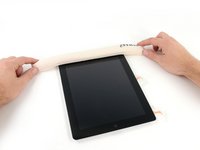
    3. iPad 3 Wi-Fi 前面板更换: 步骤 3 中的图像 1,1
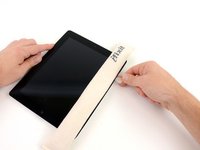
      • 把iOpener从微波炉中拿出来,捏着两边扁平边缘中的一个以避免碰到中心热的部分。

      • iOpener会非常烫,所以拿着它的时候千万要小心。必要的时候可以使用烤箱手套。

      添加评论

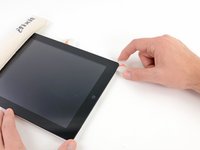
    4. iPad 3 Wi-Fi 前面板更换, 加热iOpener的替代方案: 步骤 4 中的图像 1,2 iPad 3 Wi-Fi 前面板更换, 加热iOpener的替代方案: 步骤 4 中的图像 2,2
      • 如果你没有微波炉,请按照此步骤在沸水中加热iOpener。

      • 在锅或平底锅里装满足够的水来完全淹没iOpener。

      • 把水加热到沸腾。关火。

      • 将iOpener放入热水中2-3分钟。确保iOpener完全浸入水中。

      • 用钳子从热水中提取加热的iOpener。

      • 用毛巾彻底擦干iOpener。

      • iOpener会很燙,所以拿取時請小心的從iOpener的邊邊拿

      • 你的iOpener已准备好使用!如果你需要重新加热iOpener,请将水加热到沸点,关火,并将iOpener放入水中2-3分钟。

      添加评论

    1. iPad 3 Wi-Fi 前面板更换, 前面板: 步骤 5 中的图像 1,3 iPad 3 Wi-Fi 前面板更换, 前面板: 步骤 5 中的图像 2,3 iPad 3 Wi-Fi 前面板更换, 前面板: 步骤 5 中的图像 3,3
      • 如果你的显示屏玻璃已经碎裂,在修理过程中用胶带粘起来。可以防止进一步的破损和在修理过程中玻璃碎片飞溅造成额外伤害。

      • 使用透明胶带把整个屏幕给粘起来。

      • 这样做可以避免在撬动的时候屏幕玻璃渣飞溅。

      • 尽全力地遵循指南的步骤。但是,一旦屏幕玻璃破了,在撬动的过程中便会继续破损,你可能需要金属撬动工具来把玻璃弄出来。

      • 戴上防护眼镜来保护您的眼睛,并小心不要损坏液晶显示屏。

      添加评论

    2. iPad 3 Wi-Fi 前面板更换: 步骤 6 中的图像 1,1
      • 同样,由于您可能会发现自己在此过程中处理破碎的玻璃,我们强烈建议您戴上护目镜,以防止飞扬的碎片。

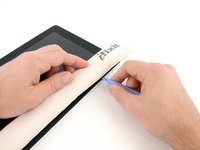
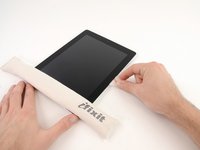
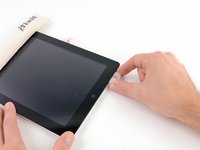
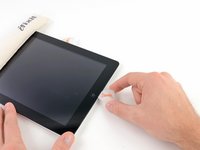
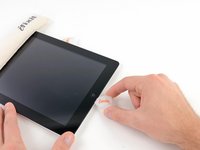
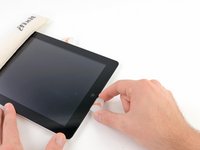
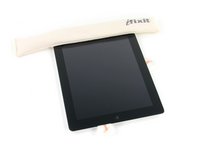
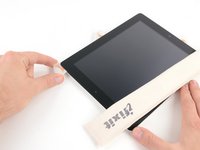
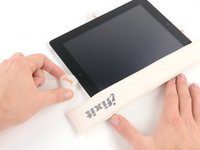
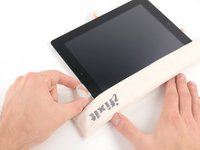
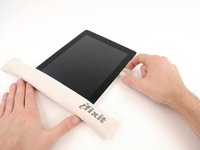
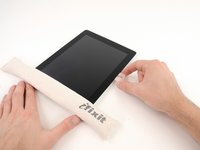
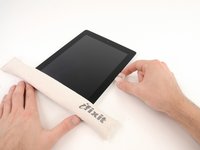
      • 将iOpener平放在iPad的右边缘,使其平滑,以便iPad表面和iOpener之间有良好的接触。

      • 在尝试打开前面板之前,让袋子在 iPad 上放置大约 90 秒。

      添加评论

    3. iPad 3 Wi-Fi 前面板更换: 步骤 7 中的图像 1,3 iPad 3 Wi-Fi 前面板更换: 步骤 7 中的图像 2,3 iPad 3 Wi-Fi 前面板更换: 步骤 7 中的图像 3,3
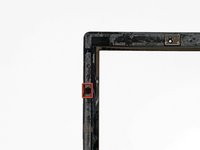
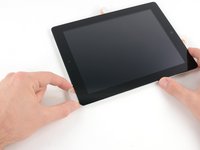
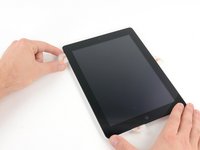
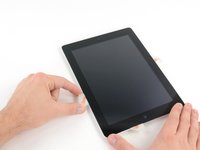
      • iPad 的粘合环在 iPad 的右上角有一个小间隙,距离 iPad 顶部约 2.0 英寸 (~5 厘米)。你要利用这个弱点。

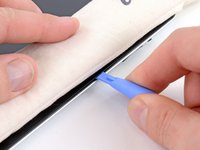
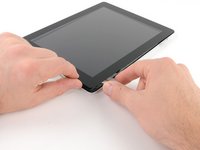
      • 将工具与静音按钮对齐。将塑料开口工具的尖端插入前玻璃和塑料边框之间的缝隙中。只需插入开口工具的尖端,就足以扩大裂缝。

      • 可能需要一些力量才能将开口工具的楔形尖端夹在玻璃和塑料之间。耐心并小心地去做,根据需要来回摆动塑料开口工具。

      添加评论

    4. iPad 3 Wi-Fi 前面板更换: 步骤 8 中的图像 1,1
      • 确保将工具放置在正确的位置,即塑料显示屏外框和前面板玻璃之间。

      添加评论

    5. iPad 3 Wi-Fi 前面板更换: 步骤 9 中的图像 1,2 iPad 3 Wi-Fi 前面板更换: 步骤 9 中的图像 2,2
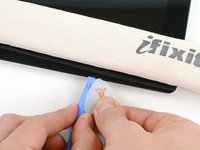
      • 保持塑料开口工具的尖端楔入前玻璃和塑料外框之间,在塑料开口工具旁边的缝隙中滑动塑料开口镊子。

      添加评论

    6. iPad 3 Wi-Fi 前面板更换: 步骤 10 中的图像 1,2 iPad 3 Wi-Fi 前面板更换: 步骤 10 中的图像 2,2
      • 从 iPad 上取下塑料开口工具,然后将撬片进一步推到前玻璃下方的深度约 0.5 英寸。

      添加评论

    7. iPad 3 Wi-Fi 前面板更换: 步骤 11 中的图像 1,1
      • 当您松开 iPad 右侧的粘合带时,请重新加热 iOpener,并把它放到 iPad 底部边缘。

      添加评论

    8. iPad 3 Wi-Fi 前面板更换: 步骤 12 中的图像 1,3 iPad 3 Wi-Fi 前面板更换: 步骤 12 中的图像 2,3 iPad 3 Wi-Fi 前面板更换: 步骤 12 中的图像 3,3
      • 当 iOpener 加热底部边缘时,开始从 iPad 的右侧边缘松开粘合带。

      • 沿着 iPad 的边缘向下滑动撬片,以松开粘合带。

      • 粘合剂非常强,可能需要用力。需仔细操作。

      • 如果您能看到前玻璃下方撬片的尖端,请稍微拉出撬片。虽然使用这么深的撬片不会损坏任何东西,但它可能会在 LCD 上留下粘合剂。

      询问修复机器人

      添加评论

    9. iPad 3 Wi-Fi 前面板更换: 步骤 13 中的图像 1,3 iPad 3 Wi-Fi 前面板更换: 步骤 13 中的图像 2,3 iPad 3 Wi-Fi 前面板更换: 步骤 13 中的图像 3,3
      • 在松开粘合带时,可能需要将加热的 iOpener 移回 iPad 的右侧边缘。这取决于iPad在您操作时要多久冷却。

      • 如果撬片卡在粘合带中,请沿着 iPad 的侧面“滚动”撬片头,以继续松开粘合带。

      添加评论

    10. iPad 3 Wi-Fi 前面板更换: 步骤 14 中的图像 1,2 iPad 3 Wi-Fi 前面板更换: 步骤 14 中的图像 2,2
      • 在取下 iPad 底部角落的第一个撬片头之前,在前玻璃的右边缘下方插入第二个撬片头,以防止粘合剂重新粘附。

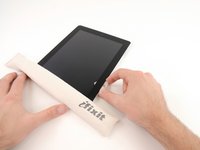
      • 重新加热iOpener,然后将其移动到iPad的顶部边缘。

      询问修复机器人
      添加评论

    11. iPad 3 Wi-Fi 前面板更换: 步骤 15 中的图像 1,1
      • 接下来的几个步骤需要格外小心。

      • Wi-Fi 天线通过螺丝和电缆连接到 iPad 后盖的右下角边缘处。由于Wi-Fi天线的方向,必须谨慎行事,否则可能会对Wi-Fi天线造成不可逆的损坏。

      • 您必须松开将天线固定在前面板上的粘合剂,而不会损坏将天线连接到 iPad 底部的脆弱部件。仔细遵循后续步骤。

      添加评论

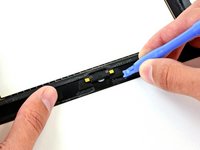
    12. iPad 3 Wi-Fi 前面板更换: 步骤 16 中的图像 1,2 iPad 3 Wi-Fi 前面板更换: 步骤 16 中的图像 2,2
      • 在 iPad 的右下角滑动撬片,松开粘合带。

      • 不要将撬片滑得超过右下角。这样做可能会损坏 Wi-Fi 天线。

      添加评论

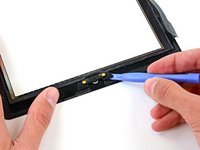
    13. iPad 3 Wi-Fi 前面板更换: 步骤 17 中的图像 1,2 iPad 3 Wi-Fi 前面板更换: 步骤 17 中的图像 2,2
      • 此步骤要求您沿着前面板的右下角边缘移动撬片。Wi-Fi 天线非常靠近角落,如果粘合剂释放不当,很容易被切断。

      • 不要从前玻璃下完全取下撬片,而是把它拉出一点,这样尖端的~1/8英寸(3毫米)仍然在前玻璃下。

      • 沿着 iPad 的底部边缘滑动撬片,将粘合带从 Wi-Fi 天线上松开。

      添加评论

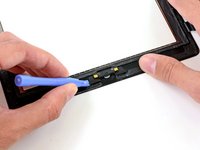
    14. iPad 3 Wi-Fi 前面板更换: 步骤 18 中的图像 1,2 iPad 3 Wi-Fi 前面板更换: 步骤 18 中的图像 2,2
      • 越过Wi-FI天线(距离右边缘约3英寸(75毫米)或home按钮旁边)后,将撬片重新插入到原本的深度。

      • 将撬片向右滑动,松开将 Wi-Fi 天线固定在前玻璃上的粘合带。

      • 天线通过螺丝和电缆连接到 iPad 的底部。此步骤将天线从前面板上拆下,确保拆下面板时不会损坏天线。

      添加评论

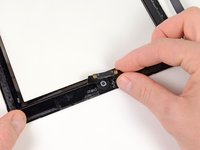
    15. iPad 3 Wi-Fi 前面板更换: 步骤 19 中的图像 1,3 iPad 3 Wi-Fi 前面板更换: 步骤 19 中的图像 2,3 iPad 3 Wi-Fi 前面板更换: 步骤 19 中的图像 3,3
      • 继续沿着 iPad 底部松开粘合剂,将撬片向外拉出足够远以绕过主屏幕按钮,并在撬片越过主屏幕按钮后将其重新插入到 1/2 英寸(10 毫米)的深度。

      • 如果沿着底部边缘的粘合剂已冷却,请重新加热iOpener以加热您正在操作的地方的粘合剂。

      • 一次加热iOpener不要超过一分钟,在重新加热前至少要留出两分钟。

      询问修复机器人
      添加评论

    16. iPad 3 Wi-Fi 前面板更换: 步骤 20 中的图像 1,2 iPad 3 Wi-Fi 前面板更换: 步骤 20 中的图像 2,2
      • 继续沿着 iPad 的底部边缘完全松开粘合带。

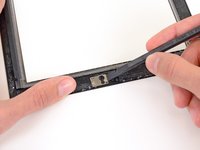
      • 在 iPad 4 机型上,将撬片插入此区域的最大深度为 1/2 英寸 (10 毫米),以免损坏home按钮带状电缆。

      • 将撬片夹在主屏幕按钮附近的前玻璃下方。

      添加评论

    17. iPad 3 Wi-Fi 前面板更换: 步骤 21 中的图像 1,1
      • 在微波炉中重新加热 iOpener,并将其放在 iPad 的左边缘,以开始加热该部分的粘合剂。

      添加评论

    18. iPad 3 Wi-Fi 前面板更换: 步骤 22 中的图像 1,3 iPad 3 Wi-Fi 前面板更换: 步骤 22 中的图像 2,3 iPad 3 Wi-Fi 前面板更换: 步骤 22 中的图像 3,3
      • 沿着 iPad 的顶部边缘滑动开口片,稍微向外拉动以绕过前置摄像头支架。

      • 这一部分的粘合剂非常厚,可能需要相当大的力度。请仔细且缓慢地操作,确保不要打滑,以免伤到自己或损坏 iPad。

      • 如果粘合剂冷却得太厉害,请将 iOpener 重新放在顶部边缘并继续操作。如果 iOpener 冷却得太厉害,请重新加热。

      • 如果开口片卡在粘合剂中,请按照第 9 步所示“滚动”开口片。

      添加评论

    19. iPad 3 Wi-Fi 前面板更换: 步骤 23 中的图像 1,2 iPad 3 Wi-Fi 前面板更换: 步骤 23 中的图像 2,2
      • 继续沿着 iPad 的顶部边缘松开粘合带,并在左上角处滑动撬片。

      • 如果粘合剂足够温热,为方便起见,请从 iPad 上取下 iOpener。但是,如果粘合剂仍然很粘,请重新加热iOpener,并在操作时将其放在左侧边缘。

      询问修复机器人
      添加评论

    20. iPad 3 Wi-Fi 前面板更换: 步骤 24 中的图像 1,3 iPad 3 Wi-Fi 前面板更换: 步骤 24 中的图像 2,3 iPad 3 Wi-Fi 前面板更换: 步骤 24 中的图像 3,3
      • 沿着 iPad 的左边缘滑动撬片,边滑边松开粘合带。由于整个左侧的数字转换器,这里的粘合剂很薄。确保撬片没有太深(最大1/2英寸)10毫米,以防止损坏数字转换器。

      • 数字转换器线缆距离 iPad 底部约 2 英寸(50 毫米)。当您距离 iPad 底部约 2.25 英寸(60 毫米)时,停止滑动撬片。

      添加评论

    21. iPad 3 Wi-Fi 前面板更换: 步骤 25 中的图像 1,2 iPad 3 Wi-Fi 前面板更换: 步骤 25 中的图像 2,2
      • 使用仍位于 iPad 底部边缘下方的撬片,沿着左下角松开粘合剂。

      • 数字转换器电缆的底部距离 iPad 的底部只有 ~1 英寸(25 毫米)。小心且缓慢地工作,确保不要拔下这条电缆。

      添加评论

    22. iPad 3 Wi-Fi 前面板更换: 步骤 26 中的图像 1,2 iPad 3 Wi-Fi 前面板更换: 步骤 26 中的图像 2,2
      • 使用其中一个撬片,撬起 iPad 的右下角,然后用手指抓住它。

      • 沿着 iPad 的外围部分粘合带可能又卡住了。如果是这种情况,请将撬片滑到 iPad 边缘下方的仍然卡住的前玻璃,然后“切割”粘合带。

      添加评论

    23. iPad 3 Wi-Fi 前面板更换: 步骤 27 中的图像 1,2 iPad 3 Wi-Fi 前面板更换: 步骤 27 中的图像 2,2
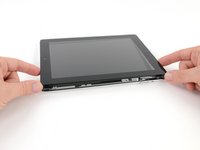
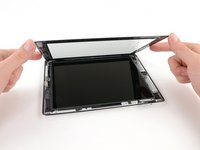
      • 握住 iPad 的右上角和右下角,旋转前玻璃离开 iPad。

      • 小心任何可能仍然粘附的粘合剂,并使用撬片切割任何可能仍然固定前面板的粘合剂。

      • 在重新组装过程中,使用microfiber cloth和压缩空气来清洁 LCD 上的任何灰尘或指纹,然后再重新安装玻璃。

      添加评论

    1. iPad 3 Wi-Fi 前面板更换, 前面板组件: 步骤 28 中的图像 1,1
      • 拧下将 LCD 固定在中框上的四颗 2 mm Phillips #00 螺丝。

      添加评论

    2. iPad 3 Wi-Fi 前面板更换: 步骤 29 中的图像 1,3 iPad 3 Wi-Fi 前面板更换: 步骤 29 中的图像 2,3 iPad 3 Wi-Fi 前面板更换: 步骤 29 中的图像 3,3
      • 使用塑料开启工具或撬棒,将 LCD 的右边缘从 iPad 中撬出。

      • 沿左边缘旋转 LCD,并将其平放在前面板上。

      • 移动 LCD 时请小心。排线非常脆弱,过度弯曲可能会导致其断裂。

      询问修复机器人

      添加评论

    1. iPad 3 Wi-Fi 前面板更换, LCD: 步骤 30 中的图像 1,1
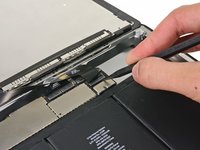
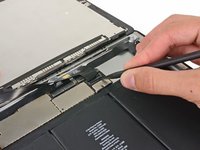
      • 用撬棒尖端揭开覆盖 LCD 排线连接器的胶带。

      添加评论

    2. iPad 3 Wi-Fi 前面板更换: 步骤 31 中的图像 1,3 iPad 3 Wi-Fi 前面板更换: 步骤 31 中的图像 2,3 iPad 3 Wi-Fi 前面板更换: 步骤 31 中的图像 3,3
      在这个步骤中使用的工具:
      Tweezers
      $4.99
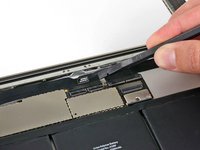
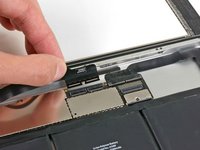
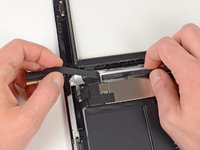
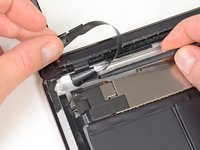
      • 掀起 ZIF 连接器上的锁定挡板。

      • 用手指或一把 镊子,将排线从逻辑板上的插孔中拔出。

      添加评论

    3. iPad 3 Wi-Fi 前面板更换: 步骤 32 中的图像 1,1
      • 在不触碰 LCD 正面的情况下,将 LCD 从前面板上提起。

      询问修复机器人

      添加评论

    1. iPad 3 Wi-Fi 前面板更换, 前面板的安装: 步骤 33 中的图像 1,3 iPad 3 Wi-Fi 前面板更换, 前面板的安装: 步骤 33 中的图像 2,3 iPad 3 Wi-Fi 前面板更换, 前面板的安装: 步骤 33 中的图像 3,3
      • 如有必要,揭开将触摸数字化层排线固定在逻辑板上的胶带。

      • 掀起两个触摸数字化层排线 ZIF 连接器上的锁定挡板。

      添加评论

    2. iPad 3 Wi-Fi 前面板更换: 步骤 34 中的图像 1,2 iPad 3 Wi-Fi 前面板更换: 步骤 34 中的图像 2,2
      • 使用撬棒的扁平端松开触摸数字化层排线下方的粘合剂。

      • 非常小心地将触摸数字化层排线从逻辑板的插孔中直直地拔出。

      添加评论

    3. iPad 3 Wi-Fi 前面板更换: 步骤 35 中的图像 1,2 iPad 3 Wi-Fi 前面板更换: 步骤 35 中的图像 2,2
      • 揭开触摸数字化层排线,并使用撬棒的平头端松开将排线固定在铝制后壳上的粘合剂。

      询问修复机器人

      添加评论

    4. iPad 3 Wi-Fi 前面板更换: 步骤 36 中的图像 1,1
      • 用手指将触摸数字化层排线从铝制中框的凹槽中拉出。

      • 将前面板从 iPad 上拆下。

      添加评论

    1. iPad 3 Wi-Fi 前面板更换, 主屏幕按钮组件: 步骤 37 中的图像 1,1
      • 主屏幕按钮组件是通过一些粘合剂固定在前部面板上的。强烈建议使用 iOpener 来软化粘合剂。

      • 将 iOpener 放入微波炉中,并以最高功率设置加热三十秒

      • 在维修过程中请注意不要让 iOpener 过热。我们建议在重新加热 iOpener 前至少等待三分钟。

      • 将 iOpener 放置在显示屏前边缘的主屏幕按钮上。

      添加评论

    2. iPad 3 Wi-Fi 前面板更换: 步骤 38 中的图像 1,2 iPad 3 Wi-Fi 前面板更换: 步骤 38 中的图像 2,2
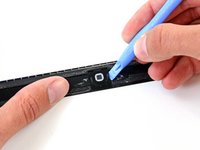
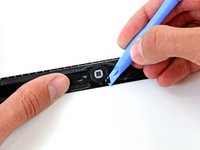
      • 将塑料开启工具楔入主屏幕按钮组件的右侧下方并向上撬,释放该侧的粘合剂。

      添加评论

    3. iPad 3 Wi-Fi 前面板更换: 步骤 39 中的图像 1,2 iPad 3 Wi-Fi 前面板更换: 步骤 39 中的图像 2,2
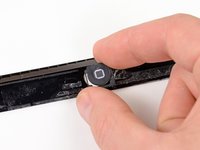
      • 使用上述技巧,释放主屏幕按钮左侧的粘合剂。

      • 将主屏幕按钮固定支架从前部面板上抬起。

      添加评论

    4. iPad 3 Wi-Fi 前面板更换: 步骤 40 中的图像 1,3 iPad 3 Wi-Fi 前面板更换: 步骤 40 中的图像 2,3 iPad 3 Wi-Fi 前面板更换: 步骤 40 中的图像 3,3
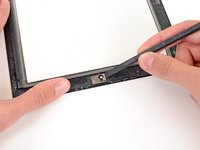
      • 将塑料开启工具的边缘插入主屏幕按钮固定支架的边缘下方。

      • 沿着复位弹簧支架滑动塑料开启工具,释放粘合剂。

      • 从前部面板上取下带有固定支架的主屏幕按钮。

      询问修复机器人
      添加评论

    1. iPad 3 Wi-Fi 前面板更换, 摄像头支架: 步骤 41 中的图像 1,1
      • 摄像头支架通过粘合剂固定在前部面板上。强烈建议使用 iOpener 来软化粘合剂。

      • 请遵循本指南开头 iOpener 加热章节中描述的 iOpener 加热说明。

      • 在维修过程中请注意不要让 iOpener 过热。我们建议在重新加热 iOpener 前至少等待两分钟。

      • 将 iOpener 放置在显示屏顶部前边缘的前置摄像头上方。

      添加评论

    2. iPad 3 Wi-Fi 前面板更换: 步骤 42 中的图像 1,2 iPad 3 Wi-Fi 前面板更换: 步骤 42 中的图像 2,2
      • 使用撬棒的平头端将摄像头支架推离将其固定在前部面板上的粘合剂。

      • 摄像头支架将向左或向右移动约 2 mm,具体取决于您推摄像头支架的方向。

      询问修复机器人
      添加评论

    3. iPad 3 Wi-Fi 前面板更换: 步骤 43 中的图像 1,1
      • 从前部面板上抬起并取下摄像头支架。

      添加评论

    1. iPad 3 Wi-Fi 前面板更换, 前面板: 步骤 44 中的图像 1,1
      • 前面板仍然在。

      • 如果您要更换新的面板,请注意新面板的框架外部和/或内部可能有保护膜。需要将其去除。

      添加评论

结论

要重新组装您的设备,请按相反的顺序进行这些说明。

取消:我没有完成这个指南。

282等其他人完成本指南。

由衷感谢以下译者:

en zh

100%

Yanqi Wang正在帮助我们修复这个世界! 您也想加入吗?
开始翻译 ›

24指南评论

when it tells you to use the iopener, if you don't have one, like me, a hair dryer works wonders. it does take a little but longer to heat it up and you have to be careful where to touch the ipad because the heat goes over a more broader area. other than that, wonderful guide.

Eddie - 回复 分享

This was my first time fixing a Ipad 3. I've heard stories of how difficult this repair is & that i should pay someone to do it. I must say read the guide first then start the job. So far everything works and I feel confident enough to repair another ipad.

Thanks iFixit for the parts and guide.

NeutronDecker - 回复 分享

I simply can't imagine any steps that might be taken to avoid marring the LCD while removing a cracked screen. By the time enough of the cracked screen is removed to allow protecting the LCD, it's already too late. I can't imagine a method through which removing a cracked screen wouldn't eventually become a process of troweling a stubborn sludge of adhesive and glass shards away from at least part of the perimeter of the screen recess. However, barring slight unremovable marks on my LCD resulting from the issue, I'm satisfied so far with the robustness of the the screen replacement.

It might also be useful to mention that fresh adhesive and retrieval of the camera bracket and home button assembly aren't necessary if the replacement used is iFixit's iPad 3rd Gen Front Panel Assembly, which includes those.

lainelee - 回复 分享

This is a very good and thorough guide. I have done at least 12 repairs and I have to admit that it would be nice if the glass was "always" cracked this cleanly. However, the reality is that it isn't and a lot of times the glass is completely shattered and its a very messy job just to try and get the glass off cleanly and safely. Just keep in mind that the process of actually removing the glass is going to have to be tweaked depending on the condition and type of crack you're dealing with. All the best of luck and success on future repairs!

lattestonetech24 - 回复 分享

I've been using this site now for awhile to repair various electronics. The other day i was trying to repair an Ipad 3 and was having a ton of issues getting the digitizer off so i could replace the charge port. The guide gave me great tips and suggestions just like the rest of them on the site. I was able to repair it without damaging anything else on the device. Thanks for the time and hardwork.

strokadr1 - 回复 分享

添加评论

浏览统计数据:

过去 24 小时: 3

过去 7 天: 31

过去 30 天: 141

总计 141,734