跳转到主内容
加入维修社区 - 创建账户

此翻译由机器生成,尚未经过人工审核。 会说这种语言吗? 查看评论

iMac Intel 17" 电源供应器更换

你所需要的

    1. iMac Intel 17" 电源供应器更换, 打开挡板门: 步骤 1 中的图像 1,2 iMac Intel 17" 电源供应器更换, 打开挡板门: 步骤 1 中的图像 2,2
      • 拧下两个巩固挡板的十字螺丝

      • 从iMac上移除挡板

      • 在开始工作前,拔下电源线然后长按电源建20-30秒来让电容放电

      添加评论

    1. iMac Intel 17" 电源供应器更换, 前面板: 步骤 2 中的图像 1,1
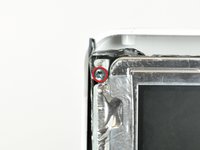
      • 移除这四颗螺丝

      • 三个六毫米 T8 梅花螺丝

      • 一个八毫米 T8 梅花螺丝

      添加评论

    2. iMac Intel 17" 电源供应器更换: 步骤 3 中的图像 1,2 iMac Intel 17" 电源供应器更换: 步骤 3 中的图像 2,2
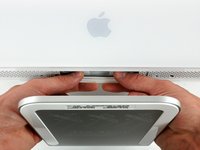
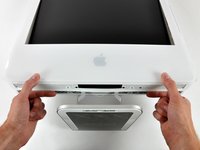
      • 让iMac正面朝上,放在水平地平面上

      • 同时提起iMac的前面板

      • 用拇指按住 内存臂并推住 iMac。

      • 用食指将前面板上的板向自己方向拉。

      • 用食指向上提起前面板。

      • 一旦小板离开了 内存 臂,将前面板的下边缘抬起,你会发现刚好足以离开后壳的底部边缘。

      询问修复机器人

      添加评论

    3. iMac Intel 17" 电源供应器更换: 步骤 4 中的图像 1,3 iMac Intel 17" 电源供应器更换: 步骤 4 中的图像 2,3 iMac Intel 17" 电源供应器更换: 步骤 4 中的图像 3,3
      在这个步骤中使用的工具:
      Plastic Cards
      $2.99
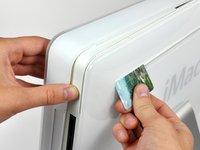
      • 将iMac立起来

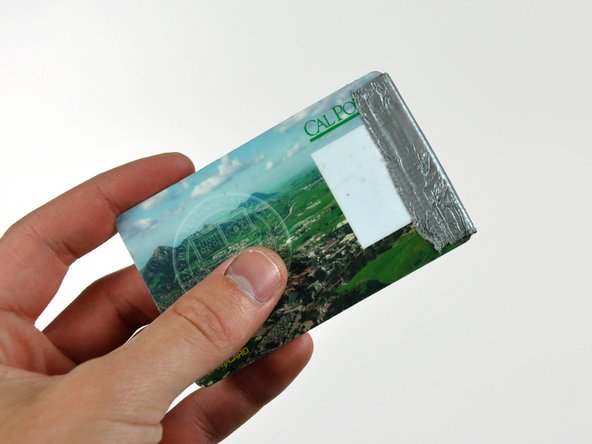
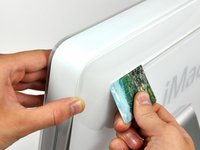
      • 塑料卡 向上插入靠近后壳顶部的通风槽的一角。

      • 将卡推向 iMac 的顶部以松开前面板闩锁。

      • 将前面板拉离后壳。

      • 对前面板板的另一侧重复此过程。

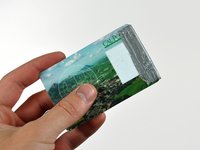
      • 可能需要在卡的顶部贴几层胶带,以帮助松开闩锁。

      • 如果挡板无法松开,请尝试将下边缘按回后壳并重复此打开过程。

      添加评论

    4. iMac Intel 17" 电源供应器更换: 步骤 5 中的图像 1,1
      • 平放你的iMac

      • 从下边缘提起前挡板并将其旋转远离 iMac 的其余部分,注意可能被内存壁卡住。

      • 将前挡板放在 iMac 的其余部分。

      添加评论

    5. iMac Intel 17" 电源供应器更换: 步骤 6 中的图像 1,1
      • 如有必要,取下缠绕在麦克风和摄像头电缆上的聚酰亚胺胶带(可以扔掉它)。

      添加评论

    6. iMac Intel 17" 电源供应器更换: 步骤 7 中的图像 1,2 iMac Intel 17" 电源供应器更换: 步骤 7 中的图像 2,2
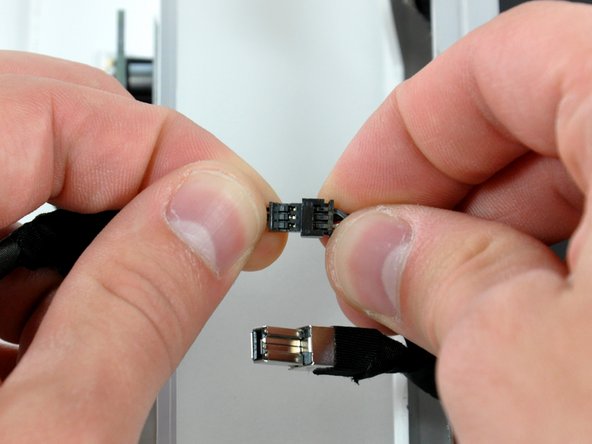
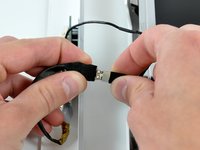
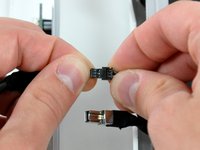
      • 断开摄像头和麦克风电缆。

      添加评论

    1. iMac Intel 17" 电源供应器更换, 屏幕: 步骤 8 中的图像 1,1
      • 剥下下方的 EMI 屏蔽层。

      • 只需要从三个侧面向上剥离屏蔽层。 让它连接到显示器上。

      • 将 EMI 屏蔽贴在显示器上以防止它挡路。

      询问修复机器人

      添加评论

    2. iMac Intel 17" 电源供应器更换: 步骤 9 中的图像 1,2 iMac Intel 17" 电源供应器更换: 步骤 9 中的图像 2,2
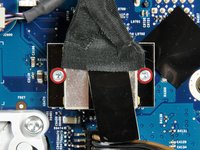
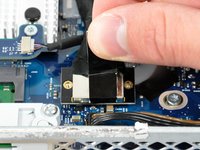
      • 卸下将显示数据电缆固定到逻辑板上的两颗 4.8 毫米 T6 梅花螺钉。

      • 抓住显示数据线连接器的黑色卡舌,将其直接向上拉离主板。

      询问修复机器人

      添加评论

    3. iMac Intel 17" 电源供应器更换: 步骤 10 中的图像 1,1
      • 把iMac 上的逆变器电缆从左侧拉出。

      • 将逆变器电缆连接器从主板上的插座中垂直向上拉出。

      添加评论

    4. iMac Intel 17" 电源供应器更换: 步骤 11 中的图像 1,1
      • 从显示屏的两个垂直边缘剥下铝制 EMI 胶带。

      • 在重新组装过程中,在将显示器放入 iMac 后壳之前,使用几条小胶带将 EMI 屏蔽沿显示器脚印的左右边缘固定好会很有帮助。

      添加评论

    5. iMac Intel 17" 电源供应器更换: 步骤 12 中的图像 1,2 iMac Intel 17" 电源供应器更换: 步骤 12 中的图像 2,2
      在这个步骤中使用的工具:
      TR10 Torx Security Screwdriver
      $5.99
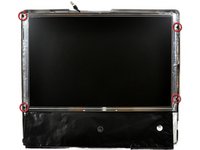
      • 让EMI防护罩从显示器上垂下来。

      • 卸下将显示屏固定到后壳上的四颗 8 毫米和 2 毫米粗头粗螺纹 T10 螺钉。

      • 这些螺丝是凹进去的,所以像这样的细螺丝刀对于拆卸是必不可少的。螺丝刀对这种应用来说往往太短。

      • 强烈建议使用磁化螺丝刀,以免螺丝掉入 iMac。

      添加评论

    6. iMac Intel 17" 电源供应器更换: 步骤 13 中的图像 1,1
      • 从显示器的下边缘提起,并将其拉向自己,以剥去连接在其上边缘的EMI防护罩。

      • 注意任何在拆除过程中可能被夹住的电缆。

      添加评论

    1. iMac Intel 17" 电源供应器更换, 硬盘: 步骤 14 中的图像 1,1
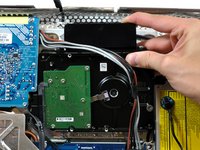
      • 将电源线束从硬盘支架后方移出。

      添加评论

    2. iMac Intel 17" 电源供应器更换: 步骤 15 中的图像 1,3 iMac Intel 17" 电源供应器更换: 步骤 15 中的图像 2,3 iMac Intel 17" 电源供应器更换: 步骤 15 中的图像 3,3
      • 部分机型可能配有硬盘热传感器。如果你的逻辑板上没有第一张图中红色高亮显示的硬盘热传感器插孔,请跳过此步骤。

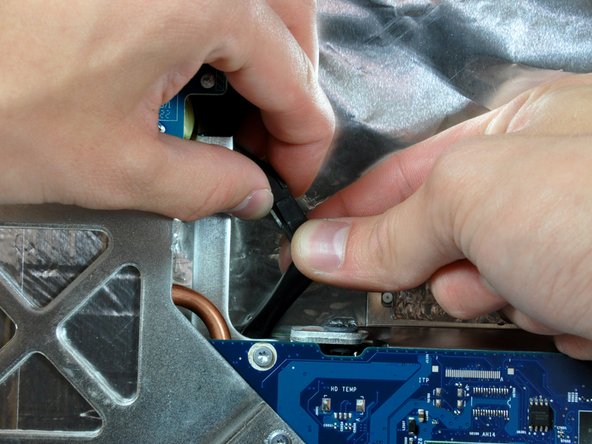
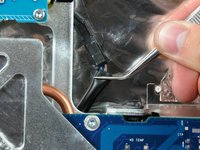
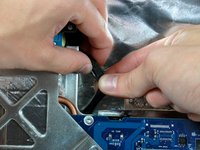
      • 将硬盘热传感器连接器从逻辑板上的插孔中拔出。

      • 沿平行于逻辑板表面的方向,将该连接器向 iMac 的顶端边缘拉动。

      • 使用撬棒将热传感器和黏胶从硬盘上撬下,并将其安装在替换硬盘的相同位置上。

      添加评论

    3. iMac Intel 17" 电源供应器更换: 步骤 16 中的图像 1,1
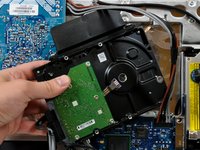
      • 向下按压硬盘支架,使其从后壳上松开,然后将硬盘顶部朝你的方向旋转。

      • 向下按压硬盘支架顶部以将其从后壳松开需要较大的力度,因此我们建议将你的 iMac 支架朝下平放在桌面上,以免将其碰倒。

      • 如果无法顺利松开硬盘支架,可以通过拧下将支架固定在硬盘上的两颗 T8 或 T10 Torx 螺丝,将其从硬盘上拆下。

      添加评论

    4. iMac Intel 17" 电源供应器更换: 步骤 17 中的图像 1,2 iMac Intel 17" 电源供应器更换: 步骤 17 中的图像 2,2
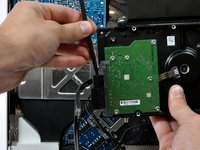
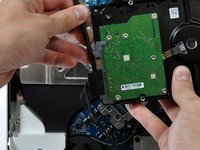
      • 将硬盘从下方的支柱上提起并从后壳中拉出,注意不要让电源线被卡住。

      • 重新安装硬盘时,请小心不要将两个橡胶垫圈推入机箱的通孔中。如果垫圈掉入,则需要拆下逻辑板才能将其取出。

      询问修复机器人

      添加评论

    5. iMac Intel 17" 电源供应器更换: 步骤 18 中的图像 1,2 iMac Intel 17" 电源供应器更换: 步骤 18 中的图像 2,2
      • 将撬棒插入 SATA 连接器之间并扭动,以将连接器从硬盘驱动器上拆下。

      • 断开两个 SATA 连接器。

      添加评论

    1. iMac Intel 17" 电源供应器更换, 电源供应器: 步骤 19 中的图像 1,1
      • 接下来的几个步骤需要你的手靠近电源的裸露面。不要触摸电源表面,以免被连接在电路板上的众多大型电容器电击,造成高压电击伤害。

      • 同时使用撬棒按压锁定机构(向你自己的方向)并向外拉动连接器,将电源线束连接器从逻辑板上拔下。

      • 锁定机构面向后壳。

      询问修复机器人

      添加评论

    2. iMac Intel 17" 电源供应器更换: 步骤 20 中的图像 1,1
      • 如有必要,撕下将 AC 输入线固定在底盘下方的胶带。

      询问修复机器人

      添加评论

    3. iMac Intel 17" 电源供应器更换: 步骤 21 中的图像 1,2 iMac Intel 17" 电源供应器更换: 步骤 21 中的图像 2,2
      在这个步骤中使用的工具:
      Tweezers
      $4.99
      • 使用 镊子 将 AC 输入线缆从机箱下方拉出。

      • 同时按下锁扣机构并向外拉动连接器,将其从插孔中拔出,从而断开 AC 输入线缆。

      询问修复机器人

      添加评论

    4. iMac Intel 17" 电源供应器更换: 步骤 22 中的图像 1,1
      • 拧下将电源固定在后壳上的四颗 T10 Torx 螺丝。

      • 右侧有两颗 14 mm 的细带螺纹螺丝。

      • 左下角有一颗 14 mm 的粗带螺纹螺丝。

      • 左上角有一颗 20 mm 的粗带螺纹螺丝。

      添加评论

    5. iMac Intel 17" 电源供应器更换: 步骤 23 中的图像 1,1
      • 从后壳中取出电源,注意交流电输入线可能会被机箱卡住。

      询问修复机器人

      添加评论

结论

要重新组装设备,请按相反顺序执行这些说明。

取消:我没有完成这个指南。

57等其他人完成本指南。

5指南评论

It was quite easy, but a little fiddly. I didn't need to remove the hardrive to replace the power supply.

cjmaxwell - 回复 分享

The PSU in the 17” is smaller than shown and has the DC - DC convertor above it.

Marcus Evans - 回复 分享

DC - DC convertor is above the psu in the 17” model and the psu is half the size than that shown.

Marcus Evans - 回复 分享

I wanna try this because my imac no longer turns on, but i dont know if its my power supply. I press the power button and it turns on barely for a second and then turn off completely. it makes the sound when a mac turns on and the screen turns on for a sec…..what should I do?

Jess - 回复 分享

@jess : Check this out: My iMac will not turn on? – it explains how to read the diagnostic LEDs.

Ernst de Haan - 回复 分享

添加评论

浏览统计数据:

过去 24 小时: 1

过去 7 天: 9

过去 30 天: 47

总计 48,065